
A forma mais rápida de adicionar texto a um PDF é usar um editor de PDF online, enviar o arquivo, colocar uma caixa de texto na página, ajustar a formatação e exportar o documento atualizado. Isso funciona melhor para comentários, etiquetas, datas, pequenas correções e títulos, enquanto alterações maiores normalmente exigem converter o arquivo de volta para Word ou outro formato editável.
A resposta rápida
Um PDF foi criado para preservar o layout, não para se comportar como um arquivo comum de editor de texto. Por isso, pequenas adições costumam ser mais rápidas com um editor no navegador do que com uma conversão completa do arquivo.
Com a ferramenta iLovePDF Edit PDF, você pode adicionar texto, comentários, formas, destaques e imagens diretamente sobre um PDF existente. O editor é útil quando o arquivo original do Word, PowerPoint ou de design não está disponível.
A diferença principal é simples: adicionar uma caixa de texto visível não é a mesma coisa que reconstruir o documento por dentro. Para uma data faltando, uma nota curta ou uma etiqueta de página, essa diferença quase nunca importa. Para uma cláusula de contrato, um parágrafo inteiro ou um relatório redesenhado, importa.
Quando um editor de PDF é a ferramenta certa
Um editor online é a escolha prática quando o PDF já está finalizado e só precisa de uma pequena adição visível. Exemplos comuns incluem adicionar um número de referência do cliente, uma anotação de reunião, uma etiqueta de assinatura, um título de página ou uma explicação curta para quem vai revisar.
Regra de decisão: use um editor de PDF quando a alteração couber em uma caixa de texto e não exigir que o conteúdo ao redor seja reorganizado. Se a edição mudar o tamanho dos parágrafos, quebras de página, tabelas ou a estrutura do documento, converta o arquivo primeiro com uma ferramenta como PDF to Word.
Um exemplo prático: uma equipe financeira recebe a nota fiscal de um fornecedor como PDF bloqueado e precisa marcá-la como paga com a data do pagamento. Abrir o arquivo em um editor, colocar uma pequena caixa de texto perto do total da nota e exportar o PDF é mais rápido do que pedir o documento original ao fornecedor.
Como digitar texto em um PDF
O processo é simples porque o novo texto é adicionado como um elemento editável na página do PDF. O arquivo original permanece visualmente intacto, enquanto a camada adicionada pode ser movida e estilizada antes da exportação.
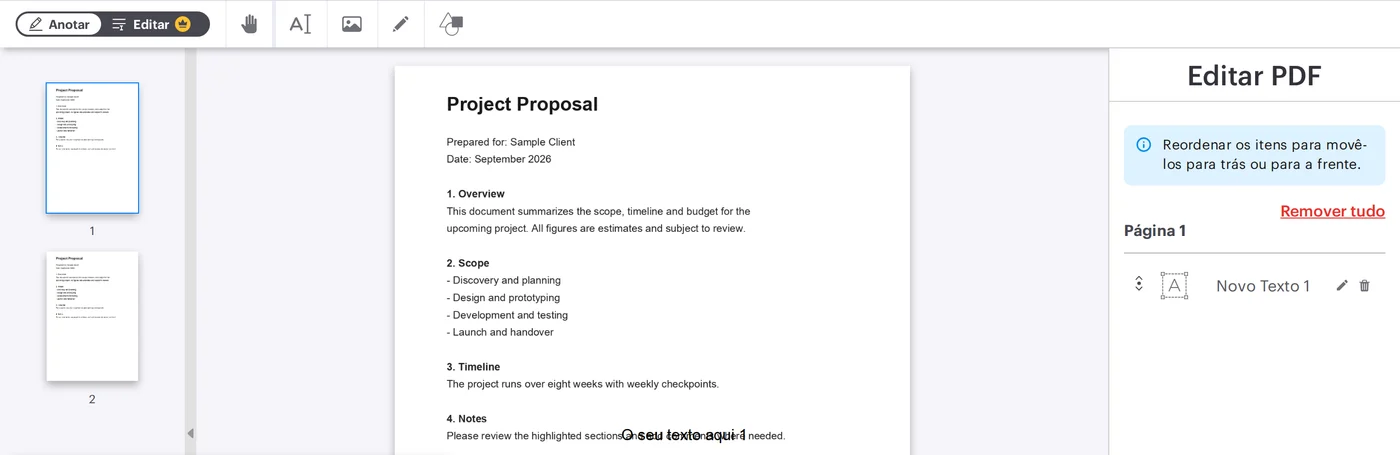
- Abra o editor de PDF online.
- Selecione um PDF do computador, Google Drive ou Dropbox.
- Escolha a ferramenta de texto na barra de edição.
- Digite o novo texto na caixa de texto.
- Arraste a caixa até a posição exata na página.
- Ajuste a fonte, o tamanho, a cor, o alinhamento e o estilo.
- Aplique a edição e baixe o PDF atualizado, ou salve-o novamente no armazenamento em nuvem.
Essa abordagem é especialmente útil para trabalhos de última hora, porque evita o problema comum de conversão em que espaçamento, fontes e quebras de página mudam depois que um PDF vira um arquivo do Word.
Controles de formatação e layout
Editar bem um PDF não é só digitar. O texto adicionado precisa parecer parte da página, especialmente em formulários, relatórios, certificados, notas fiscais e documentos de clientes.
O editor oferece controles comuns de formatação, incluindo escolha de fonte, tamanho do texto, cor, negrito, itálico, sublinhado, cor de fundo, opacidade e alinhamento à esquerda, ao centro ou à direita. Esses controles ajudam a combinar o novo texto com o restante do documento sem complicar a tarefa.
Cada caixa de texto adicionada funciona como um elemento separado. Isso significa que ela pode ser movida, renomeada, removida, duplicada ou reorganizada em relação a outros elementos da página.
Atalhos para editar mais rápido
Atalhos de teclado reduzem o trabalho repetitivo quando várias etiquetas ou notas precisam ser adicionadas. Copiar, recortar, colar, duplicar e excluir são ações úteis quando o mesmo estilo de texto aparece em várias páginas.
- Ctrl C: copiar um elemento de texto selecionado.
- Ctrl X: recortar o elemento selecionado.
- Ctrl V: colar o elemento copiado ou recortado.
- Ctrl D: duplicar um elemento de texto existente.
- Delete: remover o item selecionado.
Um modelo prático de fluxo de trabalho
O mercado de edição de PDF pode ser entendido com um modelo simples em três partes: sobrepor, converter e reconstruir. Ferramentas de sobreposição adicionam elementos visíveis sobre o arquivo, ferramentas de conversão transformam o PDF em um documento editável do Office, e o trabalho de reconstrução recria o documento quando o controle do layout é mais importante do que a velocidade.
- Sobrepor: melhor para comentários, etiquetas, datas, carimbos e notas curtas.
- Converter: melhor para reescrever texto, alterar tabelas ou editar seções longas.
- Reconstruir: melhor para modelos de marca, documentos jurídicos, relatórios complexos e arquivos com requisitos rígidos de design.
Imagens também podem ser adicionadas quando um documento precisa de contexto visual, como uma foto de produto, um comprovante digitalizado, um diagrama ou uma imagem de referência. A empresa afirma que seu editor aceita formatos comuns de imagem, como PNG, JPG e GIF, e seu guia para adicionar uma imagem a um PDF explica o fluxo de trabalho com imagens separadamente.
Segurança e gerenciamento de arquivos
Qualquer fluxo de trabalho online com PDF envolve enviar um documento, então a sensibilidade do arquivo importa. Um folheto público, uma atividade escolar ou uma nota fiscal simples é bem diferente de um prontuário médico, um arquivo de disputa jurídica, um documento fiscal ou um memorando interno de aquisição.
De acordo com as informações de segurança da empresa, os arquivos processados são criptografados e excluídos automaticamente em até duas horas, com exclusão manual também disponível na tela de download. Essa política reduz o risco de retenção, mas não elimina a necessidade de avaliação interna.
Para arquivos altamente confidenciais, a regra mais segura é mais rígida: use um software aprovado pela empresa, um editor local para desktop ou um sistema controlado de gerenciamento de documentos. Para ajustes do dia a dia em PDFs, um editor no navegador oferece a melhor combinação de rapidez, simplicidade e controle de layout suficiente.