
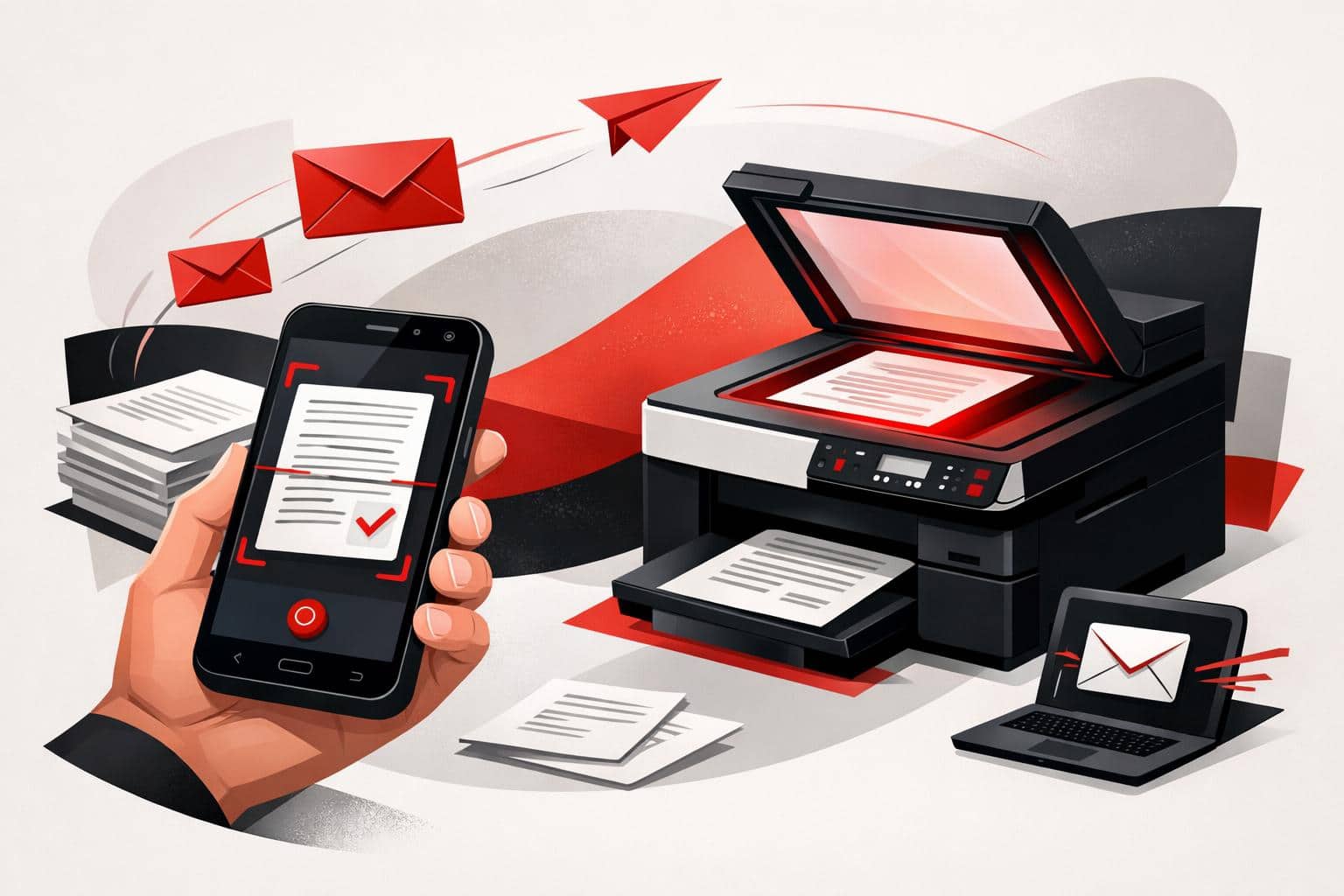
Para enviar um documento em papel por e-mail, digitalize-o em PDF com o iLovePDF Mobile App e compartilhe pelo seu aplicativo de e-mail. Uma impressora com Scan to Email também pode enviar documentos digitalizados depois que as configurações de rede e de e-mail estiverem prontas.
Digitalize e envie por e-mail pelo celular
O iLovePDF Mobile App inclui uma ferramenta gratuita de digitalização para iPhone, iPad e Android. O passo a passo básico é o mesmo em todos esses dispositivos.
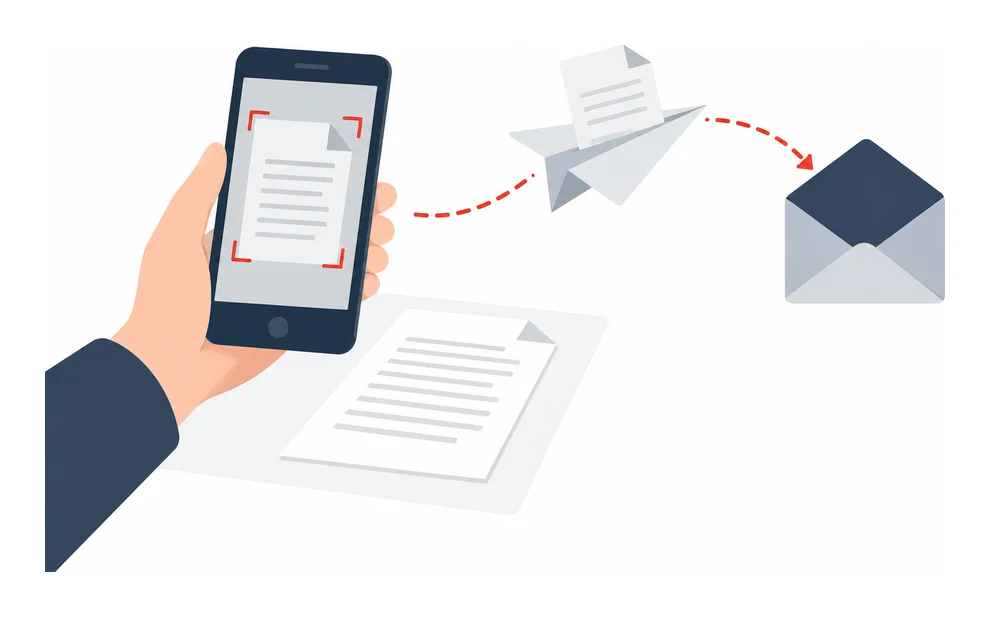
- Instale o aplicativo pela App Store ou pelo Google Play, abra-o e selecione Scan.
- Posicione a câmera sobre o documento e capture a página.
- Confira a prévia e ajuste o recorte, se necessário. Use Add page para capturar outras páginas antes de salvar tudo em um único PDF.
- Salve o PDF, toque no ícone de compartilhamento e escolha um aplicativo de e-mail, como Mail, Gmail ou Outlook.
- Preencha o destinatário, o assunto e a mensagem e envie o e-mail.
Para que o documento digitalizado fique legível, use uma iluminação uniforme, coloque o papel sobre uma superfície plana que contraste com ele e mantenha o celular paralelo à página. Dê um nome descritivo ao arquivo salvo para que o destinatário consiga identificá-lo.
Se as páginas já estiverem salvas em PDFs separados, junte-as com Juntar PDF antes de anexar o documento.
Reduza um documento digitalizado muito grande
O limite de tamanho dos anexos de e-mail costuma ficar entre 20 e 25 MB, mas alguns sistemas de e-mail corporativo permitem menos. Se o documento digitalizado ultrapassar o limite, abra-o no aplicativo para celular, selecione Comprimir PDF, escolha um nível de compressão e salve o arquivo reduzido antes de compartilhá-lo novamente.
Outra opção é usar Comprimir PDF no navegador. Antes de enviar, confira se o documento comprimido continua legível.
Você encontra mais informações e tutoriais em vídeo nas nossas páginas Digitalizar PDF, Juntar PDF e Comprimir PDF.
Envie um documento digitalizado pela impressora
Uma impressora multifuncional com alimentador de documentos pode ser útil quando você tem muitas páginas para digitalizar. Como explica o guia de digitalização do iLovePDF, o envio direto por e-mail exige uma conexão de rede e a configuração do e-mail de saída. Se a configuração estiver incompleta, peça ajuda à pessoa responsável pela impressora ou à equipe de TI.
- Coloque as páginas no vidro do scanner ou no alimentador de documentos, seguindo as marcações de orientação da impressora.
- Selecione Scan to Email no painel de controle. Dependendo do modelo, essa opção pode estar em Digitalizar, E-mail ou Enviar.
- Digite o endereço de e-mail do destinatário ou selecione-o no catálogo de endereços.
- Escolha PDF como formato de arquivo e ajuste a resolução, se necessário.
- Pressione Iniciar ou Enviar.
Se a impressora não conseguir enviar documentos digitalizados por e-mail, salve o PDF em um pendrive ou em uma pasta de rede e depois anexe-o a um e-mail pelo computador.