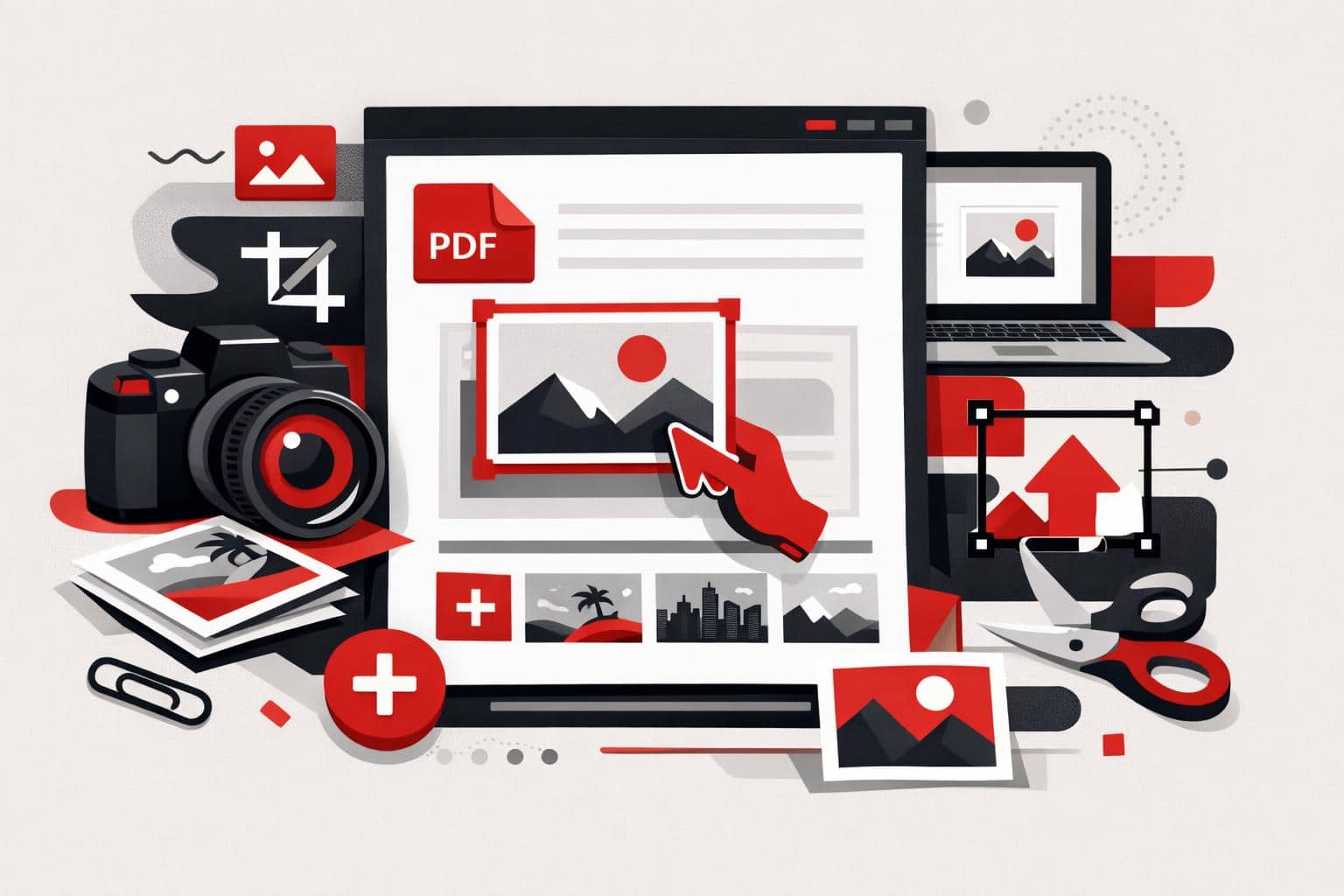
A forma mais rápida de adicionar uma imagem a um PDF existente é usar um editor de PDF: você envia o documento, escolhe uma imagem, posiciona na página e depois exporta o arquivo atualizado. Com iLovePDF Edit PDF, dá para fazer isso online, sem imprimir, escanear nem voltar ao arquivo original do Word, PowerPoint ou de criação.
Por que ainda vale a pena adicionar imagens a PDFs
PDFs continuam sendo o formato padrão para formulários, contratos, trabalhos escolares, faturas, relatórios e arquivos oficiais de comprovação. Muitas vezes, uma foto, logotipo, imagem de assinatura, recibo escaneado, foto de produto ou imagem de documento de identidade precisa ser adicionada depois que o PDF já foi criado.
O jeito antigo era lento: imprimir o documento, anexar ou colar a imagem, escanear a página de novo e torcer para a qualidade continuar legível. Um editor de PDF no navegador elimina esse vai e volta, porque permite colocar a imagem diretamente sobre o conteúdo já existente na página.
Um exemplo prático: um inquilino pode abrir um pedido de manutenção já preenchido, adicionar uma foto de dano causado por água na página certa, redimensioná-la ao lado da descrição escrita e depois enviar um único PDF organizado para o administrador do imóvel.
Como inserir uma imagem em um PDF
O fluxo básico é simples. Abra o editor, envie o PDF, adicione a imagem, ajuste a posição e depois processe e baixe o documento final.
- Abra iLovePDF Edit PDF.
- Selecione um PDF do dispositivo ou importe-o do Google Drive ou Dropbox, se essas opções estiverem disponíveis no painel de envio.
- Escolha a ferramenta de imagem na barra do editor.
- Envie a imagem que deve aparecer no PDF.
- Arraste a imagem para o lugar certo na página.
- Redimensione puxando pelas alças dos cantos até ela se encaixar no layout.
- Processe o PDF e baixe o arquivo editado, ou salve-o novamente na nuvem.
A regra é simples: use a edição direta de PDF quando o layout do PDF já estiver finalizado e só precisar de uma foto, logotipo, carimbo ou prova visual. Volte ao documento de origem apenas quando a estrutura do texto, a ordem das páginas ou a grade de layout precisarem de mudanças maiores.
Formatos de imagem compatíveis e preparação
O editor foi pensado para formatos de imagem comuns da web, especialmente JPG, PNG e GIF. JPG costuma ser a melhor opção para fotos, PNG funciona bem para capturas de tela e logotipos com bordas nítidas, e GIF pode ser útil para gráficos simples.
Se a imagem estiver em um formato menos prático, converta ou faça uma limpeza antes de adicioná-la ao PDF. Para tarefas de edição de imagem como recorte, correção de cor, contraste ou saturação, uma ferramenta separada como o iLoveIMG Photo Editor é mais adequada, porque essas mudanças afetam a imagem em si, e não só a posição dela no PDF.
Um modelo simples ajuda a separar o trabalho em três camadas: arquivo, layout e confiança. Arquivo significa usar o formato certo, layout significa posicionar a imagem com clareza, e confiança significa manter o documento legível, profissional e seguro.
Controle tamanho, camadas, rotação e transparência
Adicionar uma imagem é fácil, mas PDFs com várias imagens podem ficar poluídos rapidamente. O painel de camadas do editor ajuda a gerenciar a ordem dos objetos, então uma foto pode ficar sobre outra ou um elemento visual pode ir para trás de textos e formas.
A ordem das camadas importa quando vários elementos visuais dividem a mesma página. Uma empresa pode colocar primeiro a imagem de um produto, mover um carimbo de aprovação semitransparente para cima dela e depois adicionar um pequeno logotipo no canto sem bagunçar o documento inteiro.
A rotação corrige imagens capturadas na orientação errada. Selecione a imagem e use os controles de rotação para girá-la no sentido horário ou anti-horário até combinar com a página.
Os controles de transparência definem quão forte uma imagem inserida aparece. Uma opacidade menor pode fazer a imagem funcionar como marca-d’água, enquanto a opacidade total é melhor para fotos de comprovação, imagens de produto e capturas de tela que precisam permanecer nítidas.
Segurança, uso no celular e edição offline
Documentos que contêm documentos de identidade, detalhes financeiros, contratos ou informações médicas devem ser tratados com cuidado extra. Segundo a página de segurança do iLovePDF, o serviço usa criptografia HTTPS, descreve criptografia de ponta a ponta para arquivos processados e informa que os arquivos processados são excluídos automaticamente em até duas horas.
Para fluxos de trabalho sensíveis, a edição offline pode ser a opção mais segura por padrão, porque o arquivo permanece no computador durante o processamento. O iLovePDF também oferece iLovePDF Desktop, voltado para trabalho local com documentos e processamento com foco em privacidade.
Editar no celular é útil quando a imagem já está no telefone. Os apps iLovePDF Mobile oferecem suporte a edição de PDF, digitalização, assinatura, gerenciamento de arquivos e compartilhamento de documentos em dispositivos iOS e Android.
Respostas rápidas
É possível adicionar imagens a um PDF de graça?
Sim, o iLovePDF oferece acesso gratuito a muitas ferramentas de PDF, incluindo recursos de edição. Os planos Premium são voltados para uso mais intenso, funções avançadas e fluxos de trabalho maiores.
Qual tipo de imagem usar?
Use JPG para fotos normais, PNG para logotipos ou capturas de tela e GIF para gráficos simples. Se a imagem precisar de correção antes, edite-a antes de importá-la para o PDF.
É possível redimensionar uma imagem depois de inseri-la?
Sim. Selecione a imagem e arraste os cantos para escalá-la. Mantenha as proporções consistentes se a imagem tiver rostos, logotipos, assinaturas ou detalhes de produto.
Dá para colocar a imagem atrás de outro objeto?
Sim. Use os controles de camadas para mover a imagem para frente ou para trás na pilha da página. Isso é útil para carimbos, marcas-d’água, logotipos e elementos visuais sobrepostos.
A edição no celular é prática?
Sim, especialmente para recibos, fotos de campo, papelada escolar e assinaturas rápidas. A edição no desktop ainda é melhor para páginas complexas, arquivos grandes ou documentos empresariais sensíveis.