

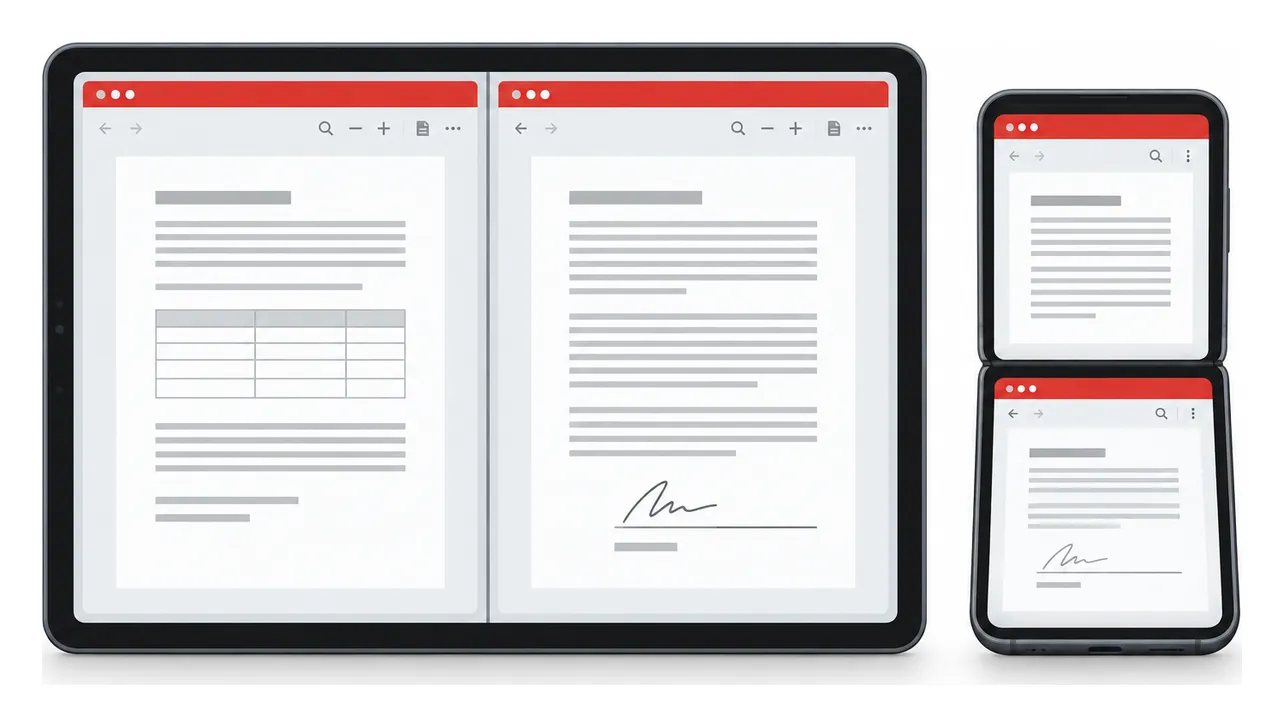
A atualização de várias janelas do iLovePDF permite abrir PDFs diferentes em janelas separadas no iPad e no iPhone Duo. Assim, você pode manter dois documentos visíveis lado a lado para ler, revisar e editar.
Cada janela mantém seu próprio documento e a posição de leitura. Com isso, você pode conferir um contrato revisado junto de uma versão anterior ou deixar instruções visíveis ao lado de um formulário. Ao fechar uma janela, as outras continuam abertas.
Abrir dois PDFs no iPad
Antes de começar, atualize o iLovePDF pela App Store. Windowed Apps requer iPadOS 26 ou posterior.
- Abra Ajustes, selecione Multitasking & Gestures e escolha Windowed Apps.
- Abra o iLovePDF e carregue seu primeiro PDF.
- Abra uma segunda janela do iLovePDF e carregue outro PDF.
- Arraste o canto de uma janela para redimensioná-la ou use os controles da janela para organizar os documentos lado a lado.
No iPad, as janelas também podem ficar ao lado de outros apps, como Arquivos. O guia de multitarefa no iPad da Apple explica como abrir, redimensionar e organizar janelas de apps.
Abrir dois PDFs no iPhone Duo
- Atualize o iLovePDF pela App Store.
- Desdobre o iPhone Duo e abra o iLovePDF.
- Abra seu primeiro PDF e, em seguida, abra uma segunda janela do iLovePDF ao lado dele.
- Carregue outro PDF na segunda janela.
As duas janelas ocupam, cada uma, metade da tela interna. Diferente do iPad, esse layout usa uma divisão fixa em partes iguais.
O que a atualização não inclui
Esta versão é compatível com iPad e iPhone Duo, mas não com outros modelos de iPhone nem com dispositivos Android. Ela também não permite arrastar páginas ou conteúdo entre janelas.
Visualizar PDFs juntos não combina os arquivos em um único documento. Para juntar páginas dos dois arquivos em um só PDF, use Juntar PDF.