O jeito mais rápido de escrever em um PDF é abri-lo em um editor online, adicionar texto, desenhos, formas, comentários ou imagens e depois baixar o arquivo atualizado. O iLovePDF oferece isso com o PDF Editor, então dá para fazer anotações básicas direto no navegador, sem instalar programas no computador.
O método mais rápido no navegador
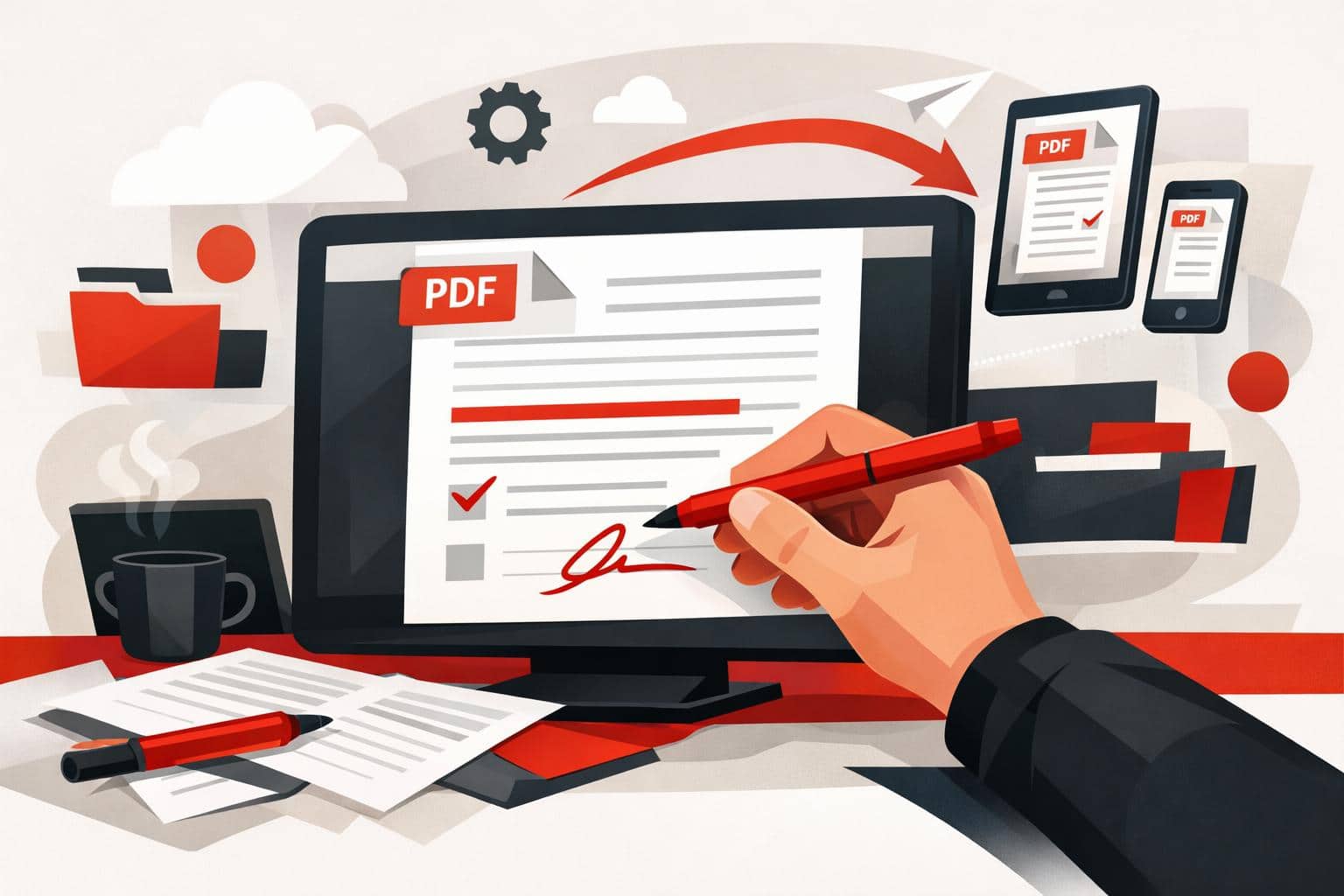
Para edições simples em PDF, o fluxo pelo navegador é direto. Abra o editor, envie o documento, escolha uma ferramenta de marcação, coloque o novo conteúdo no lugar certo, aplique a edição e baixe o arquivo finalizado.
Texto, adicione notas digitadas, correções, rótulos ou explicações curtas.
Desenhar, marque uma seção à mão, sublinhe uma frase ou circule um detalhe visual.
Controle de layout, altere a posição, o tamanho, a cor e a formatação dos elementos adicionados antes de salvar.
Um exemplo prático é o feedback de professores. Um professor pode enviar o trabalho de um aluno, colocar comentários curtos ao lado dos parágrafos mais fracos, circular um cálculo incorreto, adicionar uma etiqueta com a nota final e devolver o PDF anotado sem converter o arquivo para outro formato.
O que você pode adicionar a um PDF
Anotar um PDF não é a mesma coisa que reescrever totalmente um documento. Normalmente, significa colocar novas informações sobre a página existente, como notas, destaques, formas ou marcadores visuais.
O editor do iLovePDF permite fazer marcações comuns, incluindo caixas de texto digitado, desenho à mão livre, imagens inseridas, formas, linhas retas, comentários e destaques. Isso o torna útil para revisar contratos, comentar rascunhos de design, marcar anotações de estudo ou explicar alterações em um folheto.
Um minimodelo útil é marcar, explicar, aprovar. Marque a área que precisa de atenção, explique a mudança com uma nota curta e depois aprove ou rejeite o item com uma indicação visual. Assim, o feedback no PDF continua fácil de ler, em vez de transformar a página em um mural de comentários bagunçado.
Editar PDFs pelo celular
As edições em PDF não se limitam ao notebook. O app iLovePDF Mobile transforma um dispositivo iOS ou Android em um editor de PDF portátil para trabalhar rapidamente com documentos longe da mesa.
A versão móvel é especialmente útil quando a tarefa envolve revisão, e não formatação pesada. Você pode adicionar comentários, anotar páginas, destacar texto, assinar documentos, escanear arquivos em papel e gerenciar PDFs diretamente pelo celular ou tablet.
Segurança e tratamento de arquivos
Qualquer fluxo online com PDF deve ser avaliado pela forma como lida com os documentos enviados. Segundo a empresa, o iLovePDF usa conexões criptografadas, segue os requisitos do GDPR e exclui automaticamente os arquivos processados em até duas horas. A página de segurança também lista certificação ISO e práticas mais amplas de proteção de dados.
A regra de decisão é simples: use a edição online para trabalhos escolares do dia a dia, propostas, manuais e documentos empresariais de baixo risco. Para arquivos jurídicos, médicos, financeiros ou corporativos confidenciais e altamente sensíveis, verifique primeiro a política interna e considere uma ferramenta local ou empresarial aprovada.
Quando esse fluxo faz sentido
O editor no navegador é melhor para anotações rápidas, não para reconstruir documentos em profundidade. Ele funciona bem quando o PDF original deve permanecer visualmente intacto e o material adicionado só precisa esclarecer, corrigir ou destacar pontos específicos.
Use quando a velocidade for mais importante do que redesenhar o documento. Se o objetivo é reescrever seções inteiras, refazer tabelas ou reestruturar um relatório longo, geralmente é mais limpo editar o documento de origem do que sobrepor muitas alterações ao PDF.
A iLovePDF está levando o trabalho com documentos para além dos uploads manuais com dois caminhos de automação: conectores sem código para equipes que querem ganhos rápidos nos fluxos de trabalho, e iLoveAPI para desenvolvedores que precisam de recursos de PDF, imagem e assinatura dentro do próprio software.
O que muda quando os documentos rodam sozinhos
A maior parte do trabalho com PDF não é intelectualmente difícil. Ele é repetitivo, fragmentado e caro em pequenos pedaços. Comprimir notas fiscais, juntar anexos de contratos, converter arquivos, redimensionar imagens, solicitar assinaturas e arquivar o resultado são o típico custo oculto dos fluxos de trabalho.
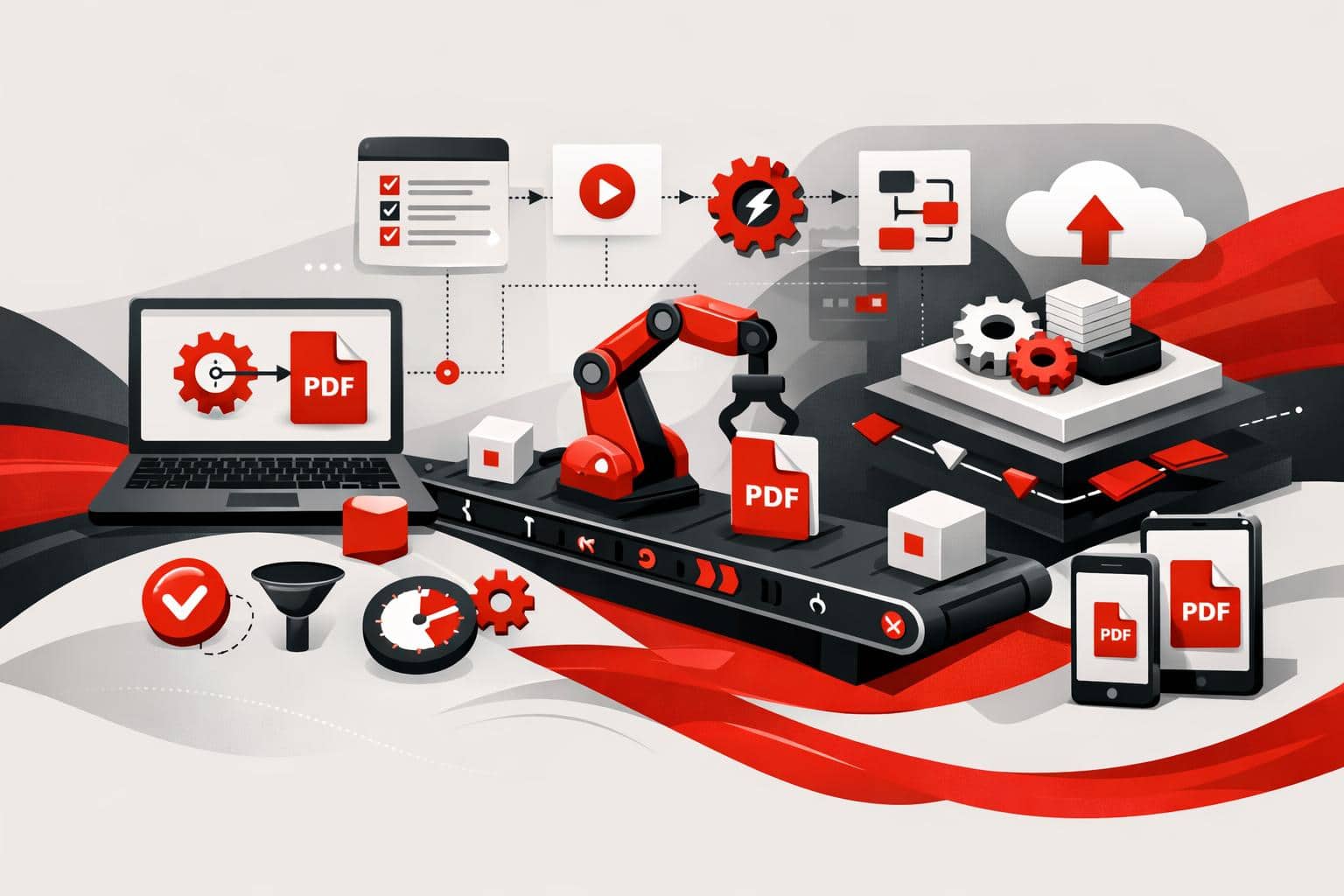
A automação tira a pessoa do caminho dos cliques. Um gatilho inicia a tarefa, como um novo anexo de e-mail, uma proposta aprovada ou uma imagem de produto enviada. Depois, o fluxo executa as etapas necessárias com documentos sem mais nenhuma ação manual.
O mercado agora se divide em um modelo simples de três partes: conectar para automação de fluxos sem código, incorporar para recursos de produto movidos por API e interpretar para inteligência documental pronta para IA. A iLovePDF agora está presente nas três camadas com iLovePDF, iLoveSign, iLoveIMG e iLoveAPI.
Automação sem código para o trabalho diário com arquivos
Sem código é o caminho mais rápido quando o objetivo é conectar as ferramentas que uma equipe já usa. Plataformas como Zapier, Make, Microsoft Power Automate e n8n podem acionar ações da iLovePDF, iLoveSign e iLoveIMG a partir de eventos comuns de negócio. A página de integrações da iLoveAPI lista conectores para fluxos de trabalho com PDF, imagem e assinatura eletrônica.
Um exemplo prático é uma caixa de entrada de contas a pagar. Quando um fornecedor envia uma nota fiscal em PDF muito grande, o fluxo pode comprimir o arquivo, renomeá-lo com o nome do fornecedor e a data, salvá-lo na pasta correta na nuvem e avisar o financeiro no chat. A pessoa revisa a nota, não o manuseio do arquivo.
A mesma lógica vale para vendas e marketing. Uma proposta assinada pode ser mesclada com uma declaração de trabalho e arquivada, enquanto um novo lote de fotos de produto pode ser redimensionado e otimizado antes de chegar a uma loja online. O valor é cumulativo, porque dez pequenas automações podem eliminar centenas de cliques de baixo valor por semana.
Comprimir: Reduza PDFs grandes assim que eles chegam.
Assinar: Envie documentos aprovados para um fluxo de assinatura eletrônica.
Converter: Transforme PDFs, imagens ou arquivos do Office no formato necessário.
Arquivar: Mova documentos finalizados para a pasta ou registro correto.
Odoo leva tarefas com documentos para dentro do registro
Os novos conectores do Odoo são importantes porque o trabalho em ERP perde ritmo quando os usuários precisam ficar pulando entre abas. Odoo muitas vezes guarda o cliente, a nota fiscal, a proposta, o contrato ou o registro de RH, então a ação com o documento também deveria acontecer ali.
O conector da iLovePDF para Odoo leva a compressão de PDF para o Odoo Documents, incluindo compressão em massa e informações sobre o tamanho dos arquivos. Assim, os anexos ficam menores sem tirar os usuários do registro de negócio com que eles já estão trabalhando.
Para vendas, isso significa que uma proposta pode seguir para assinatura a partir do contexto da oportunidade. Para o financeiro, significa que anexos pesados podem ser comprimidos antes de serem armazenados ou compartilhados. Para jurídico e operações, reduz o hábito arriscado de baixar arquivos sensíveis, processá-los em outro lugar e depois reenviar o resultado.
O caminho da API para equipes de produto
Sem código resolve operações de rotina. A API resolve integração de produto. A iLoveAPI expõe recursos de PDF, imagem e assinatura por meio de uma REST API, para que desenvolvedores possam criar processamento de documentos diretamente em plataformas internas, produtos SaaS, portais de clientes e pipelines de backend.
A referência oficial da API descreve um fluxo de tarefas baseado em iniciar um job, enviar arquivos, processá-los e baixar o resultado. A mesma documentação lista ferramentas de PDF compatíveis, como mesclar, dividir, comprimir, proteger, OCR, marca-d’água, conversão de Office e PDF to Markdown.
Cinco ferramentas de IA ampliam o fluxo
As ferramentas de IA mais recentes levam a iLoveAPI da manipulação de arquivos para a compreensão de documentos. Summarize pode condensar documentos longos, PDF Forms pode detectar ou preencher campos, Smart Split pode separar documentos agrupados por conteúdo, PDF to Markdown pode produzir texto estruturado para sites e sistemas de IA, e Translate pode tornar o conteúdo dos documentos útil em vários idiomas.
Essa mudança é importante porque pipelines modernos de documentos muitas vezes alimentam índices de busca, modelos de linguagem, sistemas de conformidade ou dashboards de clientes. Um PDF que vira Markdown limpo, um resumo curto e dados estruturados de formulário deixa de ser apenas um arquivo. Ele vira uma entrada de negócio utilizável.
O suporte a Python reduz a barreira para desenvolvedores
A API agora oferece suporte a Python, além de PHP, .NET, Ruby e Node.js. A organização oficial da iLovePDF no GitHub inclui bibliotecas e exemplos, e a biblioteca Python cobre tarefas de automação como compressão, mesclagem, divisão, conversão, proteção e PDF to Markdown.
Isso importa para equipes de IA e dados, porque Python é a linguagem padrão em muitas stacks de inteligência documental. Desenvolvedores podem prototipar um pipeline de documentos na mesma linguagem que usam para extração de dados, avaliação e orquestração de modelos.
Como escolher o caminho certo
A regra de decisão é simples: escolha sem código quando o fluxo conecta apps existentes, escolha a API quando o recurso de documentos precisa viver dentro do software. Se um gerente financeiro consegue descrever o processo como “quando isso acontecer, faça aquilo”, sem código geralmente basta. Se um desenvolvedor precisa de autenticação, lógica personalizada, tratamento de volume ou experiência de usuário nativa, a API é a base mais limpa.
Caminho
Melhor uso
Usuário típico
Principal vantagem
Conectores sem código
Automatizar tarefas repetidas entre apps existentes
Operações, financeiro, marketing, vendas
Configuração rápida sem tempo de desenvolvimento
Conectores do Odoo
Comprimir e assinar documentos dentro de registros ERP
Equipes que trabalham principalmente no Odoo
Menos alternância entre sistemas
REST API
Incorporar ferramentas de documentos em produtos ou plataformas internas
Desenvolvedores e equipes de produto
Mais controle, escala e integração nativa
Ferramentas de documentos com IA
Preparar documentos para modelos, busca, resumos e extração de dados
Equipes de dados, IA e automação
Transforma arquivos estáticos em entradas estruturadas para fluxos de trabalho
Uma implantação sensata começa pelas tarefas que mais incomodam com frequência. Automatize primeiro a compressão de entrada, o roteamento de assinaturas, o arquivamento de contratos, a otimização de imagens e a conversão de PDF to Markdown. Leve para a API apenas os fluxos de alto volume ou críticos para o produto depois que o padrão estiver comprovado.
Segurança e próximos passos
A automação só é útil se as equipes puderem confiar no caminho do arquivo. A iLovePDF diz que seu manuseio de arquivos usa criptografia, controles orientados à LGPD/GDPR e certificação ISO 27001, e sua visão geral de segurança explica como os arquivos enviados são protegidos durante o processamento. Há mais detalhes no explicativo sobre segurança de arquivos da empresa e na página para empresas.
O ponto estratégico não é transformar todo documento em um projeto de automação. É fazer com que o manuseio repetitivo de arquivos pare de competir com o trabalho de verdade. Comece com sem código para aliviar rapidamente a operação, mantenha o trabalho do Odoo dentro do Odoo sempre que possível e use a iLoveAPI quando o processamento de documentos precisar fazer parte do próprio produto.
A forma mais rápida de adicionar texto a um PDF é usar um editor de PDF online, enviar o arquivo, colocar uma caixa de texto na página, ajustar a formatação e exportar o documento atualizado. Isso funciona melhor para comentários, etiquetas, datas, pequenas correções e títulos, enquanto alterações maiores normalmente exigem converter o arquivo de volta para Word ou outro formato editável.
A resposta rápida
Um PDF foi criado para preservar o layout, não para se comportar como um arquivo comum de editor de texto. Por isso, pequenas adições costumam ser mais rápidas com um editor no navegador do que com uma conversão completa do arquivo.
Com a ferramenta iLovePDF Edit PDF, você pode adicionar texto, comentários, formas, destaques e imagens diretamente sobre um PDF existente. O editor é útil quando o arquivo original do Word, PowerPoint ou de design não está disponível.
A diferença principal é simples: adicionar uma caixa de texto visível não é a mesma coisa que reconstruir o documento por dentro. Para uma data faltando, uma nota curta ou uma etiqueta de página, essa diferença quase nunca importa. Para uma cláusula de contrato, um parágrafo inteiro ou um relatório redesenhado, importa.
Quando um editor de PDF é a ferramenta certa
Um editor online é a escolha prática quando o PDF já está finalizado e só precisa de uma pequena adição visível. Exemplos comuns incluem adicionar um número de referência do cliente, uma anotação de reunião, uma etiqueta de assinatura, um título de página ou uma explicação curta para quem vai revisar.
Regra de decisão: use um editor de PDF quando a alteração couber em uma caixa de texto e não exigir que o conteúdo ao redor seja reorganizado. Se a edição mudar o tamanho dos parágrafos, quebras de página, tabelas ou a estrutura do documento, converta o arquivo primeiro com uma ferramenta como PDF to Word.
Um exemplo prático: uma equipe financeira recebe a nota fiscal de um fornecedor como PDF bloqueado e precisa marcá-la como paga com a data do pagamento. Abrir o arquivo em um editor, colocar uma pequena caixa de texto perto do total da nota e exportar o PDF é mais rápido do que pedir o documento original ao fornecedor.
Como digitar texto em um PDF
O processo é simples porque o novo texto é adicionado como um elemento editável na página do PDF. O arquivo original permanece visualmente intacto, enquanto a camada adicionada pode ser movida e estilizada antes da exportação.
Abra o editor de PDF online.
Selecione um PDF do computador, Google Drive ou Dropbox.
Escolha a ferramenta de texto na barra de edição.
Digite o novo texto na caixa de texto.
Arraste a caixa até a posição exata na página.
Ajuste a fonte, o tamanho, a cor, o alinhamento e o estilo.
Aplique a edição e baixe o PDF atualizado, ou salve-o novamente no armazenamento em nuvem.
Essa abordagem é especialmente útil para trabalhos de última hora, porque evita o problema comum de conversão em que espaçamento, fontes e quebras de página mudam depois que um PDF vira um arquivo do Word.
Controles de formatação e layout
Editar bem um PDF não é só digitar. O texto adicionado precisa parecer parte da página, especialmente em formulários, relatórios, certificados, notas fiscais e documentos de clientes.
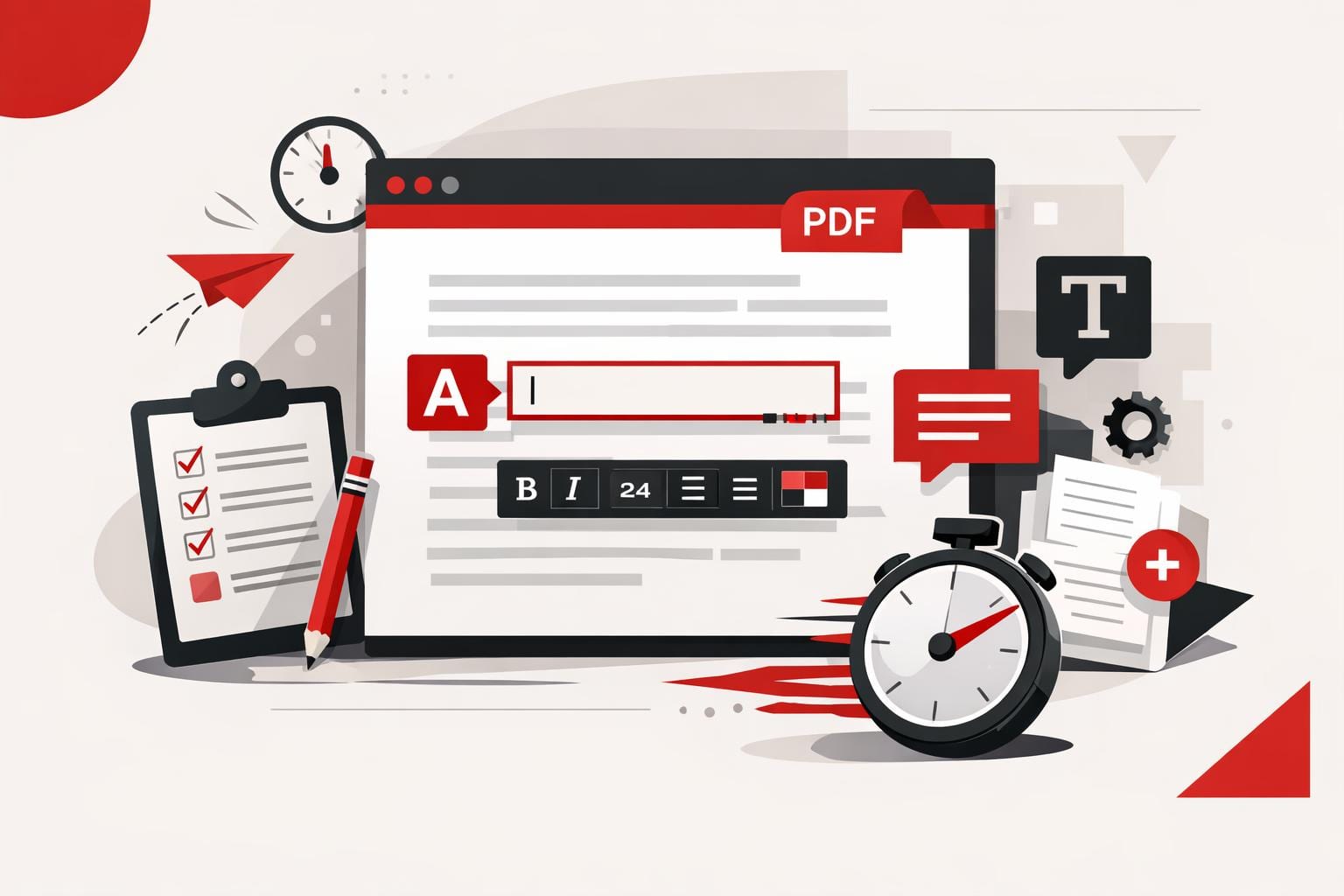
O editor oferece controles comuns de formatação, incluindo escolha de fonte, tamanho do texto, cor, negrito, itálico, sublinhado, cor de fundo, opacidade e alinhamento à esquerda, ao centro ou à direita. Esses controles ajudam a combinar o novo texto com o restante do documento sem complicar a tarefa.
Cada caixa de texto adicionada funciona como um elemento separado. Isso significa que ela pode ser movida, renomeada, removida, duplicada ou reorganizada em relação a outros elementos da página.
Atalhos para editar mais rápido
Atalhos de teclado reduzem o trabalho repetitivo quando várias etiquetas ou notas precisam ser adicionadas. Copiar, recortar, colar, duplicar e excluir são ações úteis quando o mesmo estilo de texto aparece em várias páginas.
Ctrl C: copiar um elemento de texto selecionado.
Ctrl X: recortar o elemento selecionado.
Ctrl V: colar o elemento copiado ou recortado.
Ctrl D: duplicar um elemento de texto existente.
Delete: remover o item selecionado.
Um modelo prático de fluxo de trabalho
O mercado de edição de PDF pode ser entendido com um modelo simples em três partes: sobrepor, converter e reconstruir. Ferramentas de sobreposição adicionam elementos visíveis sobre o arquivo, ferramentas de conversão transformam o PDF em um documento editável do Office, e o trabalho de reconstrução recria o documento quando o controle do layout é mais importante do que a velocidade.
Sobrepor: melhor para comentários, etiquetas, datas, carimbos e notas curtas.
Converter: melhor para reescrever texto, alterar tabelas ou editar seções longas.
Reconstruir: melhor para modelos de marca, documentos jurídicos, relatórios complexos e arquivos com requisitos rígidos de design.
Imagens também podem ser adicionadas quando um documento precisa de contexto visual, como uma foto de produto, um comprovante digitalizado, um diagrama ou uma imagem de referência. A empresa afirma que seu editor aceita formatos comuns de imagem, como PNG, JPG e GIF, e seu guia para adicionar uma imagem a um PDF explica o fluxo de trabalho com imagens separadamente.
Segurança e gerenciamento de arquivos
Qualquer fluxo de trabalho online com PDF envolve enviar um documento, então a sensibilidade do arquivo importa. Um folheto público, uma atividade escolar ou uma nota fiscal simples é bem diferente de um prontuário médico, um arquivo de disputa jurídica, um documento fiscal ou um memorando interno de aquisição.
De acordo com as informações de segurança da empresa, os arquivos processados são criptografados e excluídos automaticamente em até duas horas, com exclusão manual também disponível na tela de download. Essa política reduz o risco de retenção, mas não elimina a necessidade de avaliação interna.
Para arquivos altamente confidenciais, a regra mais segura é mais rígida: use um software aprovado pela empresa, um editor local para desktop ou um sistema controlado de gerenciamento de documentos. Para ajustes do dia a dia em PDFs, um editor no navegador oferece a melhor combinação de rapidez, simplicidade e controle de layout suficiente.
A forma mais rápida de adicionar uma imagem a um PDF existente é usar um editor de PDF: você envia o documento, escolhe uma imagem, posiciona na página e depois exporta o arquivo atualizado. Com iLovePDF Edit PDF, dá para fazer isso online, sem imprimir, escanear nem voltar ao arquivo original do Word, PowerPoint ou de criação.
Por que ainda vale a pena adicionar imagens a PDFs
PDFs continuam sendo o formato padrão para formulários, contratos, trabalhos escolares, faturas, relatórios e arquivos oficiais de comprovação. Muitas vezes, uma foto, logotipo, imagem de assinatura, recibo escaneado, foto de produto ou imagem de documento de identidade precisa ser adicionada depois que o PDF já foi criado.
O jeito antigo era lento: imprimir o documento, anexar ou colar a imagem, escanear a página de novo e torcer para a qualidade continuar legível. Um editor de PDF no navegador elimina esse vai e volta, porque permite colocar a imagem diretamente sobre o conteúdo já existente na página.
Um exemplo prático: um inquilino pode abrir um pedido de manutenção já preenchido, adicionar uma foto de dano causado por água na página certa, redimensioná-la ao lado da descrição escrita e depois enviar um único PDF organizado para o administrador do imóvel.
Como inserir uma imagem em um PDF
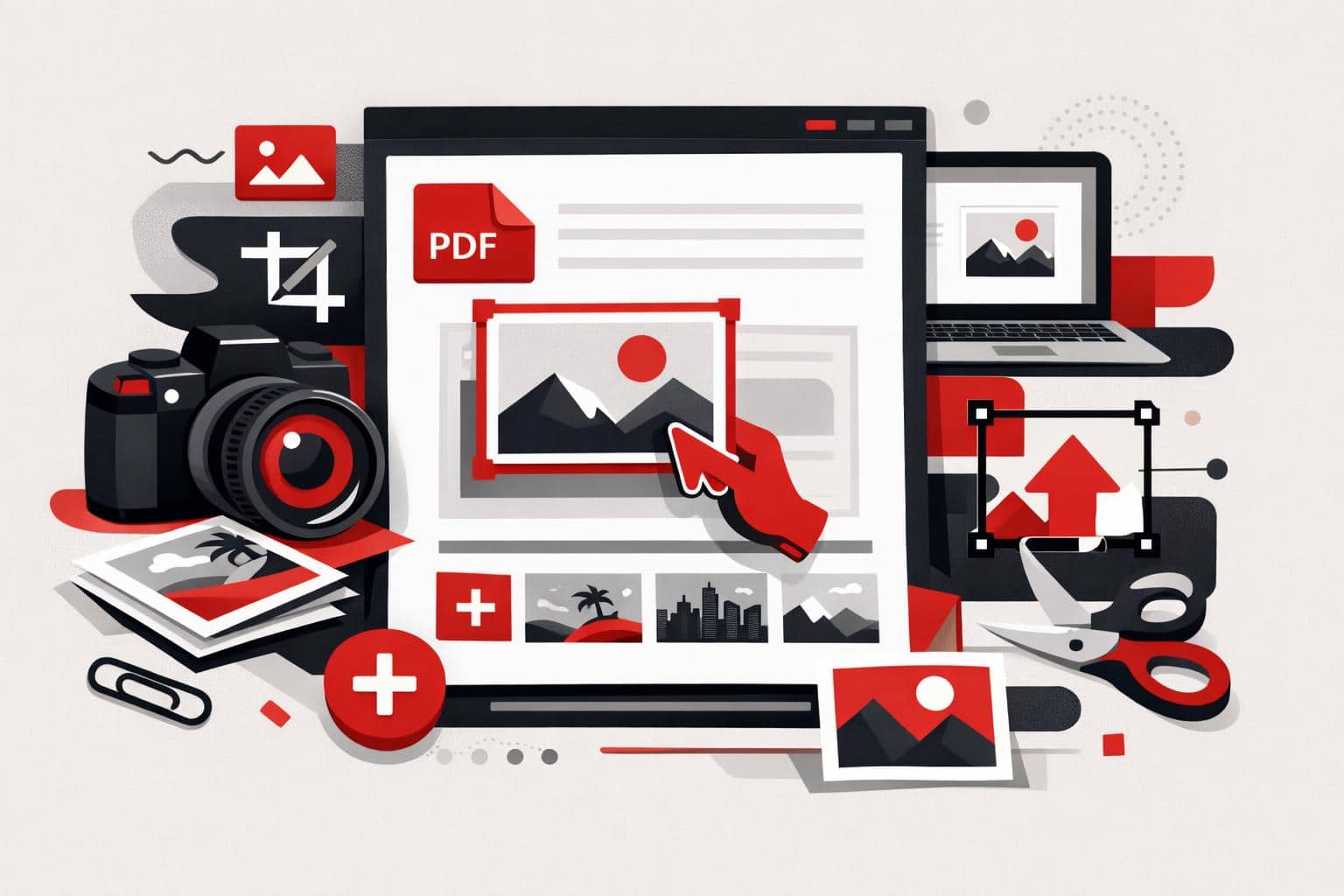
O fluxo básico é simples. Abra o editor, envie o PDF, adicione a imagem, ajuste a posição e depois processe e baixe o documento final.
Selecione um PDF do dispositivo ou importe-o do Google Drive ou Dropbox, se essas opções estiverem disponíveis no painel de envio.
Escolha a ferramenta de imagem na barra do editor.
Envie a imagem que deve aparecer no PDF.
Arraste a imagem para o lugar certo na página.
Redimensione puxando pelas alças dos cantos até ela se encaixar no layout.
Processe o PDF e baixe o arquivo editado, ou salve-o novamente na nuvem.
A regra é simples: use a edição direta de PDF quando o layout do PDF já estiver finalizado e só precisar de uma foto, logotipo, carimbo ou prova visual. Volte ao documento de origem apenas quando a estrutura do texto, a ordem das páginas ou a grade de layout precisarem de mudanças maiores.
Formatos de imagem compatíveis e preparação
O editor foi pensado para formatos de imagem comuns da web, especialmente JPG, PNG e GIF. JPG costuma ser a melhor opção para fotos, PNG funciona bem para capturas de tela e logotipos com bordas nítidas, e GIF pode ser útil para gráficos simples.
Se a imagem estiver em um formato menos prático, converta ou faça uma limpeza antes de adicioná-la ao PDF. Para tarefas de edição de imagem como recorte, correção de cor, contraste ou saturação, uma ferramenta separada como o iLoveIMG Photo Editor é mais adequada, porque essas mudanças afetam a imagem em si, e não só a posição dela no PDF.
Um modelo simples ajuda a separar o trabalho em três camadas: arquivo, layout e confiança. Arquivo significa usar o formato certo, layout significa posicionar a imagem com clareza, e confiança significa manter o documento legível, profissional e seguro.
Controle tamanho, camadas, rotação e transparência
Adicionar uma imagem é fácil, mas PDFs com várias imagens podem ficar poluídos rapidamente. O painel de camadas do editor ajuda a gerenciar a ordem dos objetos, então uma foto pode ficar sobre outra ou um elemento visual pode ir para trás de textos e formas.
A ordem das camadas importa quando vários elementos visuais dividem a mesma página. Uma empresa pode colocar primeiro a imagem de um produto, mover um carimbo de aprovação semitransparente para cima dela e depois adicionar um pequeno logotipo no canto sem bagunçar o documento inteiro.
A rotação corrige imagens capturadas na orientação errada. Selecione a imagem e use os controles de rotação para girá-la no sentido horário ou anti-horário até combinar com a página.
Os controles de transparência definem quão forte uma imagem inserida aparece. Uma opacidade menor pode fazer a imagem funcionar como marca-d’água, enquanto a opacidade total é melhor para fotos de comprovação, imagens de produto e capturas de tela que precisam permanecer nítidas.
Segurança, uso no celular e edição offline
Documentos que contêm documentos de identidade, detalhes financeiros, contratos ou informações médicas devem ser tratados com cuidado extra. Segundo a página de segurança do iLovePDF, o serviço usa criptografia HTTPS, descreve criptografia de ponta a ponta para arquivos processados e informa que os arquivos processados são excluídos automaticamente em até duas horas.
Para fluxos de trabalho sensíveis, a edição offline pode ser a opção mais segura por padrão, porque o arquivo permanece no computador durante o processamento. O iLovePDF também oferece iLovePDF Desktop, voltado para trabalho local com documentos e processamento com foco em privacidade.
Editar no celular é útil quando a imagem já está no telefone. Os apps iLovePDF Mobile oferecem suporte a edição de PDF, digitalização, assinatura, gerenciamento de arquivos e compartilhamento de documentos em dispositivos iOS e Android.
Respostas rápidas
É possível adicionar imagens a um PDF de graça?
Sim, o iLovePDF oferece acesso gratuito a muitas ferramentas de PDF, incluindo recursos de edição. Os planos Premium são voltados para uso mais intenso, funções avançadas e fluxos de trabalho maiores.
Qual tipo de imagem usar?
Use JPG para fotos normais, PNG para logotipos ou capturas de tela e GIF para gráficos simples. Se a imagem precisar de correção antes, edite-a antes de importá-la para o PDF.
É possível redimensionar uma imagem depois de inseri-la?
Sim. Selecione a imagem e arraste os cantos para escalá-la. Mantenha as proporções consistentes se a imagem tiver rostos, logotipos, assinaturas ou detalhes de produto.
Dá para colocar a imagem atrás de outro objeto?
Sim. Use os controles de camadas para mover a imagem para frente ou para trás na pilha da página. Isso é útil para carimbos, marcas-d’água, logotipos e elementos visuais sobrepostos.
A edição no celular é prática?
Sim, especialmente para recibos, fotos de campo, papelada escolar e assinaturas rápidas. A edição no desktop ainda é melhor para páginas complexas, arquivos grandes ou documentos empresariais sensíveis.
A forma mais limpa de editar um PDF no Word é convertê-lo primeiro em um arquivo DOCX, de preferência com OCR quando o PDF tiver páginas digitalizadas ou texto não selecionável. Abrir um PDF diretamente no Word pode funcionar em arquivos simples, enquanto um editor de PDF é melhor para pequenos ajustes de texto que não exigem uma conversão completa.
Escolha o melhor método de edição
Editar PDF não é uma tarefa única. Na prática, isso se divide em três categorias: conversão, edição direta e anotação. A escolha certa depende de o documento precisar de uma reescrita mais profunda, de uma correção rápida ou de comentários de revisão antes da versão final.
Método
Melhor para
Principal desvantagem
Conversão de PDF para Word
Edição completa de texto, reestruturação e mudanças de formatação
Layouts complexos ainda podem precisar de conferência depois da conversão
Abrir PDF no Word
PDFs simples, baseados em texto, com edições leves
A formatação pode sair do lugar, e alguns elementos talvez não sejam transferidos direito
Editor de PDF
Corrigir nomes, datas, preços, comentários e pequenos ajustes de layout
Não é ideal para reescritas pesadas em muitas páginas
A regra para decidir é simples: converta o arquivo quando o texto precisar ser reescrito, edite o PDF diretamente quando só alguns elementos visíveis precisarem mudar e use anotações quando o documento ainda precisar de revisão. Por exemplo, uma equipe de vendas que atualiza o preço de uma proposta pode usar um editor de PDF, enquanto uma equipe jurídica que reescreve várias cláusulas deve converter o PDF em Word primeiro.
Converta o PDF em Word
Um conversor dedicado costuma ser a opção mais forte, porque transforma o conteúdo fixo do PDF em um documento do Word editável. O iLovePDF PDF to Word converter oferece conversão normal para texto selecionável e OCR para páginas digitalizadas.
OCR significa reconhecimento óptico de caracteres. Ele lê texto de imagens ou digitalizações e o reconstrói como texto editável, o que faz diferença quando um PDF veio de um scanner, de um documento fotografado ou de um arquivo não selecionável.
Envie: Abra o conversor e selecione o arquivo PDF.
Escolha OCR: Use OCR quando o PDF tiver páginas digitalizadas ou texto que não pode ser selecionado.
Converta: Inicie a conversão e baixe o arquivo do Word.
Edite: Abra o arquivo DOCX no Word e revise a formatação antes de repassar.
Esse método te dá mais controle, porque o Word lida melhor com edições de parágrafo, mudanças de estilo, títulos, listas e reescritas maiores do que um editor de PDF.
Abra o PDF no Microsoft Word
O Word consegue abrir alguns arquivos PDF sem um conversor separado. Isso é útil quando o arquivo é simples, tem mais texto do que elementos gráficos e não depende de um posicionamento visual muito preciso.
Abra o Word e escolha Arquivo, depois Abrir.
Selecione o PDF no dispositivo.
Confirme o aviso que permite ao Word converter o PDF para visualização e edição.
Confira cada página para ver se há espaçamentos deslocados, imagens ausentes ou tabelas quebradas.
Esse caminho é prático, mas não é a opção mais segura para documentos bem acabados. O Word pode reconstruir o arquivo de um jeito que altere quebras de linha, colunas, imagens ou a estrutura da página, especialmente em folhetos, faturas, formulários e relatórios diagramados.
Edite o PDF diretamente
Quando a tarefa é pequena, editar o PDF diretamente pode ser mais rápido do que converter o arquivo inteiro. A ferramenta iLovePDF Edit PDF tool permite adicionar ou ajustar texto, imagens, formas, comentários e destaques dentro do espaço de trabalho do PDF.
Esse método funciona bem para corrigir uma data, substituir um nome, acrescentar uma nota ou marcar uma seção para aprovação. Você trabalha mais perto do layout visual final, o que reduz o risco de mudanças acidentais de formatação no documento inteiro.
Exemplo prático
Uma pessoa responsável por contratação recebe um PDF de integração assinado e percebe que a data de início está errada. A edição direta é o caminho mais rápido, porque só um campo precisa ser alterado e o restante do documento deve continuar intacto.
Trabalhe no celular ou no desktop
O trabalho com PDF muitas vezes acontece longe da mesa. O fluxo móvel do iLovePDF permite converter PDF em Word pelo celular ou tablet, para que você possa enviar um arquivo, convertê-lo, baixar a versão do Word e fazer edições enquanto viaja.
Para trabalhar offline, a iLovePDF Desktop App é a melhor opção. Ela foi pensada para usuários de Windows e Mac que querem ferramentas de PDF no computador, incluindo conversões de arquivos e tratamento local de documentos.
Um modelo útil é formato, dispositivo, risco. O formato decide se é melhor editar no Word ou no PDF, o dispositivo decide se web, celular ou desktop é o mais prático, e o risco decide se um envio online é aceitável para aquele tipo de documento.
Verifique a segurança antes de enviar
Antes de usar qualquer ferramenta de PDF online, vale pensar na sensibilidade do arquivo. Segundo o iLovePDF, os documentos enviados são protegidos com criptografia e removidos automaticamente do sistema após duas horas.
Essa proteção pode ser suficiente para documentos rotineiros de trabalho, materiais de aula e formulários do dia a dia. Para contratos, prontuários médicos, arquivos financeiros ou dados internos confidenciais, um fluxo de trabalho offline no desktop costuma ser a escolha mais segura por padrão, porque o arquivo fica sob um controle local mais rígido.
Por isso, o melhor fluxo de trabalho para editar PDF não é uma ferramenta universal única. Use a conversão para edições pesadas, a abertura no Word para PDFs de texto simples, a edição direta de PDF para correções rápidas e as anotações quando várias pessoas precisarem esclarecer mudanças antes da versão final.
Sim, dá para fazer edições comuns em PDFs sem Adobe Acrobat. O iLovePDF cuida de atualizações de texto pelo navegador, assinatura, compactação, conversão e gerenciamento de páginas, então é uma opção prática quando um fluxo completo no Acrobat é mais do que a tarefa pede.
Por que o iLovePDF combina com o trabalho diário em PDF
O Adobe Acrobat continua sendo uma suíte profissional poderosa, mas muitos usuários só precisam de um conjunto pequeno de ações, como corrigir uma linha, juntar arquivos, adicionar uma assinatura ou reduzir o tamanho do arquivo. Para esse tipo de trabalho, uma ferramenta online focada pode ser mais rápida, mais barata e mais fácil de aprender.
O editor do iLovePDF roda no navegador e oferece controles comuns para PDF sem exigir instalação de software. A empresa também oferece opções para celular e desktop para quem prefere trabalhar fora do navegador.
Um modelo de mercado útil é a divisão em três faixas. Suítes completas lidam com operações documentais complexas e regulamentadas, ferramentas web baseadas em tarefas resolvem trabalhos rápidos do dia a dia, e utilitários locais de desktop servem para arquivos que não devem sair do dispositivo. O iLovePDF fica principalmente na faixa baseada em tarefas, com opções extras para fluxos de trabalho mais pesados.
O que você pode mudar em um PDF
Texto, layout e elementos visuais
Para correções simples, o iLovePDF pode editar texto existente no PDF e adicionar novas caixas de texto. Isso é útil para pequenas atualizações, como corrigir um nome, alterar uma data ou incluir uma observação que faltou sem refazer o documento inteiro.
O editor também oferece suporte a imagens, logotipos, formas, comentários, destaques e sublinhados. Essas ferramentas ajudam quando um PDF precisa de uma estrutura visual mais clara, um toque leve de marca, notas de revisão ou ênfase para uma apresentação.
Conversão e controle de páginas
Trabalhar com PDF muitas vezes vira uma questão de formato. O iLovePDF inclui ferramentas para converter arquivos PDF em formatos Word, PowerPoint, Excel ou JPG, e a ferramenta PDF para Word também menciona suporte a OCR para páginas digitalizadas como opção premium.
Para a estrutura do documento, o conjunto mais amplo de ferramentas do iLovePDF cobre juntar, dividir, compactar, girar, reordenar, excluir páginas e converter arquivos de volta para PDF. Essas ações resolvem os problemas mais comuns de organização de documentos antes de enviar, arquivar ou fazer upload de um arquivo.
Assinaturas e compactação
A ferramenta para assinar PDF permite que você assine um documento ou solicite assinaturas de outras pessoas. Ela aceita assinaturas desenhadas ou enviadas, além de campos como nome, iniciais, data, texto e carimbo da empresa.
A compactação é a solução prática para relatórios grandes, arquivos com muitas imagens e documentos digitalizados que excedem limites de upload ou travam anexos de e-mail. O objetivo não é redesenhar o documento, e sim tornar o mesmo arquivo mais fácil de enviar e armazenar.
Como funciona o fluxo em três etapas
O fluxo é propositalmente simples. Abra o iLovePDF no navegador, escolha a ferramenta necessária, envie o arquivo, faça a alteração e baixe a versão final.
Escolha a tarefa, como editar PDF, juntar PDF, dividir PDF, compactar PDF, converter PDF ou assinar PDF.
Envie o documento a partir do dispositivo ou de uma fonte de nuvem compatível.
Finalize a edição, processe o arquivo e depois baixe ou salve o resultado.
Um exemplo concreto: um freelancer recebe uma proposta de cliente com a data de entrega errada, duas páginas fora de ordem e sem bloco de assinatura. Com o iLovePDF, ele consegue corrigir a data, reordenar as páginas, adicionar um campo de assinatura, compactar o PDF final e enviar de volta sem abrir um aplicativo de editoração no desktop.
Segurança e tratamento de documentos
Ferramentas online para PDF exigem uma checagem de segurança porque os arquivos são enviados para processamento. Segundo a página de segurança da empresa, o iLovePDF usa criptografia e exclui automaticamente os arquivos processados em até duas horas.
A política de privacidade da empresa também afirma que o conteúdo enviado é excluído em até duas horas após o processamento, exceto nos serviços iLoveSign, em que regras de retenção separadas podem ser aplicadas. Essa exceção importa para documentos assinados, porque fluxos de assinatura podem precisar de armazenamento mais longo por motivos legais e de comprovação.
A conclusão prática é simples: arquivos escolares comuns, rascunhos de marketing, notas fiscais, faturas e documentos administrativos não sensíveis combinam bem com esse tipo de ferramenta. Arquivos jurídicos, médicos, governamentais ou corporativos internos altamente confidenciais podem exigir um sistema documental local ou empresarial aprovado.
Quando usar e quando não usar
Regra prática: use o iLovePDF quando o trabalho for pequeno, bem definido e não exigir governança documental avançada. Se a tarefa é corrigir texto, adicionar uma nota, assinar um formulário, compactar um arquivo ou reorganizar páginas, uma ferramenta baseada no navegador geralmente é suficiente.
Escolha uma suíte profissional completa ou um fluxo local aprovado quando o PDF contiver dados pessoais sensíveis, obrigações rígidas de conformidade, necessidades complexas de ocultação de informações, correções avançadas de acessibilidade ou longas cadeias de aprovação de documentos. Nesses casos, o poder de edição é só parte do requisito; auditabilidade e controle de políticas importam na mesma medida.
Para a maioria dos usuários do dia a dia, o valor está na velocidade. O iLovePDF transforma a edição de PDFs em um conjunto de ações específicas, em vez de um projeto de software, exatamente o que estudantes, freelancers e equipes pequenas muitas vezes precisam.
O iLovePDF agora permite editar online o texto que já existe dentro de um PDF, então dá para corrigir um erro de digitação, preço, data ou nome sem precisar converter o arquivo antes. O recurso funciona melhor para atualizações pontuais em documentos, quando preservar o layout original importa mais do que refazer o arquivo do zero.
O que mudou
A principal novidade é a edição direta de texto. Segundo a empresa, a ferramenta Edit PDF consegue detectar o texto já existente, o que permite aos usuários selecionar, reescrever, mover ou remover conteúdo que já está no documento.
Isso importa porque um PDF muitas vezes sobrevive ao arquivo de design original. Um material comercial pode precisar de um novo preço, uma política de RH pode precisar de uma data atualizada e uma proposta pode precisar do nome correto do cliente. Em todos esses casos, a edição direta elimina o velho desvio por Word, PowerPoint ou algum app de design.
O valor prático pode ser resumido em um modelo simples: layout, acesso, velocidade. O layout continua próximo do arquivo de origem, o acesso continua possível mesmo quando o arquivo original sumiu, e a velocidade melhora porque a edição acontece dentro do próprio PDF.
Como funciona o fluxo de edição
O processo foi pensado como um ciclo curto de envio e edição, e não como uma conversão completa do documento. Os usuários abrem o editor, enviam um PDF, escolhem o modo Edit perto da opção Annotate, selecionam o texto e depois salvam e baixam o arquivo revisado.
Envie, adicione o PDF do computador ou de uma fonte de nuvem compatível.
Selecione, clique no texto existente que precisa ser alterado.
Edite, revise, mova ou exclua o conteúdo selecionado.
Ajuste, acerte fonte, tamanho, alinhamento ou cor quando necessário.
Exporte, aplique as mudanças e baixe o PDF final.
Uma regra clara ajuda a evitar esforço à toa: use a edição direta de PDF quando a mudança for pequena e localizada, mas volte ao arquivo de origem quando todo o layout, a paginação ou o sistema visual precisarem ser redesenhados.
Mais do que corrigir texto
A edição de texto é só uma parte do editor. O mesmo espaço também permite adicionar texto, imagens, marcas à mão livre, formas, comentários e destaques, o que transforma a ferramenta em um ambiente leve para finalizar documentos, e não apenas em um corretor de erros de digitação.
Novo texto e anotações
Os usuários podem adicionar rótulos que faltam, notas curtas, comentários ou parágrafos extras. Isso é útil em ciclos de revisão, materiais de aula, memorandos internos e observações rápidas de aprovação que não justificam reabrir o arquivo de produção original.
Imagens, formas e esboços
O editor também permite posicionar imagens, incluindo logotipos, diagramas ou fotos. Formas como círculos, retângulos e setas ajudam a chamar atenção para áreas específicas, enquanto a ferramenta de lápis serve para marcações rápidas e notas com aparência manuscrita.
Por exemplo, um gerente de marketing pode atualizar um flyer de evento trocando o nome desatualizado do local, adicionando o logotipo de um patrocinador, circulando o prazo de inscrição e exportando o PDF corrigido para distribuição imediata.
Onde a ferramenta funciona melhor
Os casos de uso mais fortes são documentos de negócios que precisam de mudanças precisas na reta final. Equipes de marketing podem ajustar brochuras ou flyers, equipes de RH podem atualizar documentos de treinamento e equipes que lidam com clientes podem dar um retoque final em propostas antes do envio.
Opção
Melhor uso
Principal vantagem
Editor online
Edições rápidas em texto existente no PDF e elementos da página
Arquivos mais longos, fluxos mais pesados e trabalho offline
Processamento local e uma área de edição maior
A classificação no mercado é direta: correção rápida, camada de revisão, ferramenta de fluxo de trabalho. Correção rápida cobre erros de digitação e mudanças de data, camada de revisão cobre comentários e marcações visuais, e ferramenta de fluxo de trabalho cobre equipes que processam PDFs na web, no celular e no desktop.
Segurança e tratamento de arquivos
Editar PDFs muitas vezes envolve contratos, políticas, faturas ou material de clientes, então o tratamento dos arquivos não é um detalhe secundário. A empresa diz que sua estrutura de segurança inclui criptografia HTTPS, criptografia de ponta a ponta para documentos enviados e exclusão automática e permanente dos arquivos processados em até duas horas em sua página de segurança.
A regra mais sensata é adequar a ferramenta ao nível de sensibilidade do documento. Para brochuras comuns, material de aula ou PDFs voltados ao público, o editor online é conveniente. Para material confidencial ou regulado, as equipes devem primeiro verificar as regras internas de conformidade e considerar fluxos de trabalho em desktop quando o processamento local for necessário.
A edição direta de texto em PDF não vai substituir softwares profissionais de layout, e nem deve ser tratada como um sistema completo de design. Sua força real é mais específica e mais útil: ela transforma correções comuns em PDFs em uma tarefa rápida e controlada, em vez de um problema de conversão de arquivo.
As equipes jurídicas não deveriam aprovar uma ferramenta de documentos só porque ela é popular, barata ou já está em uso. A aprovação só se torna defensável quando o jurídico consegue mostrar o que acontece com os arquivos, quem controla o acesso, por quanto tempo os dados ficam disponíveis e por que a ferramenta é razoável para o risco jurídico envolvido.
Shadow IT já está no trabalho jurídico
Ferramentas de documentos costumam entrar na organização antes que o jurídico, a TI ou as compras as revisem. Quem precisa juntar anexos probatórios, converter um pacote de due diligence ou assinar um dossiê do caso antes da meia-noite normalmente escolhe a opção viável mais rápida.
Esse comportamento não é automaticamente uma falha de governança. É um sinal de demanda. O risco começa quando ferramentas úteis permanecem invisíveis, sem gestão e sem documentação.
A resposta melhor é a adoção controlada. Uma licença corporativa, o gerenciamento centralizado de contas, controles de permissão e remoção rápida de acesso costumam ser mais eficazes do que uma proibição geral que as equipes acabam contornando sob pressão.
O que torna uma ferramenta de documentos defensável
Uma ferramenta defensável não é simplesmente uma ferramenta conhecida. Para os departamentos jurídicos, o teste central é saber se a organização consegue explicar o percurso do documento com evidências.
Visibilidade, onde os arquivos são processados, armazenados e excluídos.
Controle, quem pode acessar a ferramenta e quem pode remover esse acesso.
Evidências, quais registros provam que a decisão foi analisada e não baseada em palpite.
Esse modelo de visibilidade, controle e evidências dá às equipes jurídicas uma forma prática de separar shadow IT útil de exposição inaceitável. Segundo a iLovePDF, seus próprios materiais de segurança descrevem criptografia HTTPS, certificação ISO 27001, conformidade com o GDPR e exclusão automática dos arquivos processados em até duas horas, com regras de retenção separadas para documentos assinados. segurança e proteção de dados da iLovePDF
A regra para decidir é simples: se um fornecedor não consegue responder com clareza para onde os arquivos vão, quem pode acessá-los, quando são excluídos e qual contrato rege o serviço, a aprovação deveria ficar em pausa até essas lacunas serem fechadas.
Cinco perguntas que as equipes jurídicas deveriam fazer
A estrutura apresentada pela iLovePDF em seu artigo de 9 de junho de 2026 com o Congreso Latinoamericano de Gerencias Legales se concentra em cinco temas de revisão. O ponto não é montar uma auditoria de meses para cada tarefa em PDF. O ponto é fazer perguntas suficientemente afiadas para tomar uma decisão documentada e baseada em risco. estrutura da iLovePDF para avaliar ferramentas jurídicas
Proteção de dados
As equipes jurídicas deveriam confirmar quais categorias de dados a ferramenta processa, onde esse processamento acontece e se o fornecedor usa os dados apenas para prestar o serviço. Isso inclui dados pessoais, material protegido por sigilo, documentos comercialmente sensíveis e transferências internacionais.
Contrato alinhado ao negócio
O contrato deveria combinar com a forma como a organização realmente vai usar a ferramenta. Uma conta pessoal gratuita pode ser aceitável para arquivos públicos, mas combina mal com registros de litígio, salas de dados de transações, arquivos trabalhistas ou documentos regulados de clientes.
Retenção limitada
A retenção costuma ser o ponto fraco. Uma ferramenta pode processar arquivos rapidamente, mas a pergunta jurídica é o que permanece depois do processamento e por quanto tempo.
Segurança
A revisão de segurança deveria cobrir criptografia, controles de acesso, práticas de auditoria, certificações, tratamento de incidentes e se o fornecedor consegue dar suporte à administração de contas corporativas. A página business da iLovePDF, por exemplo, lista gestão de equipes, permissões, suporte dedicado, fluxos de API e segurança de nível empresarial entre os recursos para empresas. iLovePDF Business
Teste de razoabilidade
Nem todo arquivo exige o mesmo nível de controle. Um folheto público e um acordo de fusão não deveriam gerar o mesmo trabalho de aprovação. O teste é saber se a escolha da ferramenta combina com a sensibilidade, o prazo, o contexto jurídico e as alternativas disponíveis.
Um exemplo prático deixa isso claro. Se uma equipe jurídica precisa processar 600 PDFs de due diligence antes de uma ligação com o comprador, uma conta empresarial validada com regras de exclusão, logs de acesso e termos contratuais é muito mais defensável do que deixar cada associado enviar arquivos por contas pessoais não gerenciadas.
Por que o registro de avaliação importa
Uma aprovação sem registro cria uma posição fraca diante de um auditor, regulador, cliente ou conselho de administração. A legislação de privacidade espera cada vez mais que as organizações não apenas cumpram as regras, mas também demonstrem como as decisões de conformidade foram tomadas.
Nos termos do artigo 5(2) do GDPR, o controlador deve ser responsável pelo cumprimento dos princípios centrais de tratamento e ser capaz de demonstrar esse cumprimento. texto do GDPR no EUR-Lex
A mesma lógica de responsabilização aparece em muitos regimes de privacidade da América Latina, incluindo Brasil, México, Colômbia, Argentina e Chile. Para as equipes jurídicas, isso significa que uma nota curta de avaliação, respostas do fornecedor, referências contratuais e uma lista de ferramentas aprovadas não são burocracia por si só. São a camada de evidências que torna a decisão defensável.
Como transformar a estrutura em fluxo de trabalho
As cinco perguntas funcionam melhor quando viram um processo repetível de solicitação. As operações jurídicas podem transformá-las em um checklist curto, encaminhar casos de uso de maior risco para privacidade ou segurança e manter uma lista viva de ferramentas aprovadas.
A classificação do mercado é simples: as ferramentas de documentos se dividem em três grupos: conveniência para o consumidor, utilidade empresarial gerenciada e infraestrutura regulada de fluxo de trabalho. Os departamentos jurídicos deveriam tirar o trabalho sensível recorrente do primeiro grupo e levá-lo para o segundo ou o terceiro.
O webinar completo da iLovePDF com Juan Oriol e Xtrategia amplia a estrutura com cenários concretos para equipes jurídicas. Assista ao webinar completo
Para as equipes que já dependem de ferramentas de PDF, o próximo passo não é recomeçar do zero. É mapear o uso atual, classificar a sensibilidade dos arquivos, pedir evidências ao fornecedor e decidir quais fluxos de trabalho precisam de controles empresariais em vez de adoção informal.
As empresas estão adicionando fluxos de trabalho de PDF offline porque o processamento local dá mais controle às equipes quando os arquivos são sensíveis, a rede falha ou a política interna bloqueia uploads para a nuvem. A melhor configuração não é offline versus online, e sim um fluxo de documentos misto, em que as ferramentas de desktop, web e mobile cuidam dos arquivos para os quais fazem mais sentido.
O que significa um fluxo de trabalho de PDF offline
Um fluxo de trabalho de PDF offline mantém o arquivo no computador do usuário enquanto ele é aberto, editado, convertido, compactado, assinado ou salvo. O documento é processado localmente, em vez de ser enviado para um servidor remoto e baixado de novo quando a tarefa termina.
Isso não torna as ferramentas de PDF em nuvem obsoletas. O que acontece é a criação de uma segunda via para arquivos que exigem mais controle, processamento local mais rápido ou acesso sem interrupção quando a rede está ruim. Na maioria das empresas, o trabalho offline é feito com um editor de PDF para desktop instalado em dispositivos Windows ou macOS gerenciados.
O app para desktop do iLovePDF está disponível para Windows e macOS e é apresentado como uma opção local para trabalhos mais pesados com PDF, incluindo processamento offline em PC ou Mac. A empresa também mantém ferramentas web e mobile, o que torna o modelo mais flexível do que uma configuração só de desktop. Veja a página do iLovePDF Desktop para conferir a disponibilidade por plataforma.
Por que as empresas estão trazendo o trabalho com PDF para o ambiente local
A mudança é prática. As equipes não estão rejeitando as ferramentas web; elas só estão reduzindo a dependência de um único ambiente. Hoje, o trabalho com PDF se divide em três frentes: praticidade para tarefas rotineiras na web, controle para arquivos sensíveis e continuidade para o trabalho que precisa continuar quando a conexão cai.
Conectividade não é garantida
Equipes de campo, auditores, consultores, times de vendas e executivos em viagem costumam trabalhar em lugares onde fazer upload é lento ou impossível. Um editor para desktop mantém o fluxo andando em voos, hotéis, no cliente e dentro de redes corporativas restritas.
O ganho prático é simples: o usuário pode compactar um relatório escaneado muito grande, reorganizar páginas, assinar um formulário ou converter uma proposta antes de se reconectar. Compartilhar, sincronizar ou arquivar pode esperar até a rede voltar a ser confiável.
A política pode pesar mais do que a preferência
Alguns documentos são regidos por regras internas de tratamento de dados. Minutas jurídicas iniciais, casos de RH, arquivos de due diligence, material de auditoria, relatórios para o conselho e documentos financeiros ainda não publicados podem precisar ficar em dispositivos gerenciados até serem aprovados para uma distribuição mais ampla.
Uma ferramenta de PDF offline ajuda as equipes a seguir essas regras sem parar o trabalho documental do dia a dia. A questão não é se um serviço online é seguro, mas se a política da empresa permite que aquele arquivo específico seja processado fora do ambiente local.
Arquivos grandes sobrecarregam fluxos baseados no navegador
As ferramentas do navegador dependem da velocidade da rede, da memória do navegador, das abas ativas, das extensões e da estabilidade da sessão. Um aplicativo nativo para desktop elimina vários desses pontos fracos, principalmente quando os usuários lidam com PDFs escaneados muito grandes ou executam várias operações de PDF em sequência.
Por exemplo, compactar localmente um scan de 200 MB evita o ciclo de upload, processamento no servidor e download. Isso pode economizar tempo em conexões lentas e dá ao usuário um controle mais claro sobre onde o arquivo fica antes e depois do processamento.
O que as equipes conseguem fazer sem subir arquivos
O trabalho moderno com PDF offline não se limita à visualização e a anotações leves. Um ambiente de PDF para desktop pode cobrir as tarefas principais das quais os usuários de negócios dependem todos os dias.
Organizar páginas, mesclar arquivos, dividir PDFs, girar páginas e reorganizar seções do documento.
Converter arquivos, alternar entre PDF, Word, Excel, PowerPoint, JPG e formatos de arquivamento como PDF/A.
Reduzir tamanho, compactar arquivos pesados e reparar PDFs danificados antes de compartilhar ou armazenar.
Editar conteúdo, adicionar números de página, marcas d’água, comentários, anotações e correções visíveis.
Assinar documentos, aplicar assinaturas eletrônicas e preparar documentos para fluxos de aprovação.
Proteger o acesso, adicionar senhas, permissões, tarjas e texto pesquisável via OCR.
O iLovePDF oferece um conjunto amplo de ferramentas de PDF em seus produtos web e business, incluindo conversão, compactação, edição, OCR, assinatura eletrônica, redação, comparação, mesclagem e divisão. A página do iLovePDF Business mostra como essas funções são organizadas para equipes.
Quando o trabalho com PDF offline faz sentido
Use esta regra de decisão: processe um PDF localmente quando o arquivo for sensível, tiver restrição por política interna, for incomumente grande, precisar ser usado em viagem ou for necessário durante uma indisponibilidade. Use a web quando a tarefa for rotineira, o arquivo estiver liberado para upload, a colaboração importar mais do que o controle local e a prioridade for a rapidez de acesso.
Situação
Melhor opção
Motivo
Conversão rápida de um arquivo de baixo risco
Ferramenta de PDF online
Acesso rápido, sem instalação, compartilhamento fácil
Minuta jurídica protegida por sigilo profissional
Editor de PDF para desktop
Mantém o documento em um dispositivo gerenciado
Arquivo escaneado muito grande
Editor de PDF para desktop
Evita ciclos longos de upload e download
Voo, local do cliente ou Wi‑Fi fraco
App de desktop ou mobile
O trabalho continua sem depender de uma conexão estável
Distribuição final para parceiros
Sistema centralizado web ou de documentos
Simplifica entrega, acesso e registros
Essa divisão é especialmente útil para equipes de jurídico, financeiro, RH, administração em saúde, consultoria, engenharia e compliance. Esses grupos costumam lidar com documentos urgentes, confidenciais, grandes ou sujeitos a regras formais de tratamento.
Como as ferramentas de PDF offline e online se encaixam
As melhores operações com documentos normalmente combinam os dois ambientes. As ferramentas web cuidam do trabalho do dia a dia, as ferramentas de desktop protegem os momentos sensíveis ou instáveis, e os apps mobile dão suporte a ações rápidas longe da mesa.
Um exemplo prático é o de uma equipe jurídica preparando um protocolo confidencial. A equipe edita e organiza a minuta localmente, compara com uma versão anterior, remove material sensível, assina o PDF final, converte para PDF/A para armazenamento de longo prazo e depois faz upload apenas da versão aprovada para o sistema compartilhado.
Quando esse mesmo assunto volta para um contexto colaborativo, as ferramentas web podem assumir. As equipes podem usar Compare PDF para revisar as diferenças entre versões, seguir um processo controlado de ocultação com orientações como como ocultar informações em um PDF e depois enviar ou arquivar o arquivo dentro do fluxo de trabalho padrão da empresa.
As ferramentas mobile também têm seu espaço, principalmente para assinaturas, escaneamentos e checagens rápidas de documentos fora do escritório. Para um trabalho contínuo no contexto empresarial, no entanto, o app para desktop é a base offline mais forte porque suporta arquivos maiores, sessões mais longas e cadeias documentais mais complexas.
Segurança e continuidade dos negócios
O processamento offline reduz a exposição a falhas de rede e pode ajudar as equipes a cumprir regras que exigem tratamento local. Isso não elimina a necessidade de disciplina em segurança. Controle de acesso, gerenciamento de dispositivos, criptografia, políticas de retenção e treinamento dos usuários continuam determinando o quão seguro o fluxo de trabalho realmente é.
De acordo com os materiais de ajuda e segurança da empresa, os arquivos enviados são criptografados, os arquivos processados no fluxo padrão ficam retidos por um período limitado, e o serviço opera com práticas alinhadas ao GDPR. A empresa também descreve a certificação ISO/IEC 27001 e os controles relacionados em sua documentação de segurança e no FAQ.
A continuidade dos negócios é o outro motivo pelo qual as ferramentas offline importam. Se a conexão com a internet cair, uma sessão no navegador falhar ou um serviço em nuvem ficar indisponível na pior hora, um editor de PDF para desktop permite que o financeiro feche um relatório, o jurídico prepare um contrato ou a operação processe um formulário urgente.
A conclusão é clara: fluxos de trabalho de PDF offline não são um recuo em relação à nuvem. Eles são uma camada de controle. Empresas que conseguem transitar bem entre ferramentas de desktop, web e mobile ganham flexibilidade sem forçar todos os documentos a seguirem o mesmo caminho.
Para equipes que estão montando esse tipo de configuração, o modelo operacional simples é: arquivo primeiro, contexto depois, ferramenta por último. Classifique o documento, verifique as condições de trabalho e então escolha o ambiente que melhor protege velocidade, política e controle.
Agora o iLovePDF Desktop consegue combinar Word, Excel, PowerPoint, imagens e PDFs em um único PDF de uma vez só, porque o app converte automaticamente os arquivos que não são PDF durante a mesclagem. A mudança, anunciada em 15 de maio de 2026, mira aqueles pacotes mistos do dia a dia em que a pré-conversão manual fazia você perder tempo e gerava erros de versão.
Conversão automática dentro da mesclagem
As versões anteriores da ferramenta Merge no desktop aceitavam apenas PDFs; todo o resto exigia antes uma etapa separada de conversão. A ferramenta Merge atualizada aceita diretamente arquivos comuns do Office e imagens, e depois converte esses itens como parte da mesclagem, mantendo a saída como um único PDF.
Mesclar uma vez; a conversão acontece durante o processamento
Risco de erro
Maior, com vários arquivos intermediários e versões “final-final”
Menor, com menos transferências e menos cópias salvas
Melhor uso
Conjuntos de PDF já padronizados
Pacotes com formatos mistos, propostas, apresentações para diretoria, scans
Tipos de arquivo compatíveis para mesclagens mistas
A nova lista de entrada cobre os formatos com mais chance de chegar de clientes, colegas, scanners e equipes de design. Ela também inclui arquivos OpenDocument, o que reduz o atrito em fluxos de trabalho com LibreOffice ou OpenOffice.
Formatos do Excel: .xls, .xlsx, .xlsm, .xlt, .xltx, .xltm, .ods
Como a mesclagem funciona no desktop
A interação continua familiar; o que mudou foi a porta de entrada dos arquivos. Adicione os arquivos na ordem em que eles devem virar páginas e depois execute uma única mesclagem.
Abra o app de desktop no Windows ou Mac e selecione a ferramenta Merge.
Arraste os arquivos para a área de trabalho, misture os formatos como quiser e reordene tudo.
Execute a mesclagem; o app converte automaticamente os itens que não são PDF e gera um único PDF.
Exemplo prático: um gerente comercial pode colocar primeiro uma carta de apresentação em .docx, depois uma planilha de preços em .xlsx, em seguida uma apresentação em .pptx e então inserir fotos em .jpg de uma visita ao local; o resultado vira um PDF pronto para o cliente, com uma sequência previsível.
Quando esse recurso faz mais diferença
Esta atualização entrega mais valor em trabalhos nos quais “um único PDF” é o formato de entrega exigido, mas o material de origem chega bagunçado. Equipes de jurídico, financeiro e marketing costumam montar entregas a partir de vários responsáveis, vários formatos de arquivo e várias mudanças de última hora.
Propostas para clientes: texto no Word, preços no Excel, comprovações em PDF, imagens vindas de capturas de tela.
Pacotes mensais: planilhas, relatórios exportados e recibos escaneados reunidos em um único arquivo de arquivo.
Registros de onboarding: formulários, scans de documentos e PDFs assinados agrupados em um só documento.
Envios acadêmicos: capítulos, diagramas e scans complementares consolidados para upload.
Regra prática: quando um pacote inclui dois ou mais formatos de origem, ou quando os documentos trazem dados confidenciais de clientes ou funcionários, prefira a mesclagem no desktop para minimizar conversões extras e reduzir a duplicação desnecessária de arquivos.
Uma forma útil de avaliar ferramentas de PDF em 2026 é o modelo Coverage Control Containment:
Cobertura: quantos formatos do mundo real conseguem entrar no fluxo sem gambiarras.
Controle: quão bem a saída preserva layout e ordem.
Contenção: onde o processamento acontece, localmente ou via upload, e o que isso implica para a política interna.
Processamento local e o que isso muda
Segundo o iLovePDF, o app de desktop processa os arquivos na sua máquina, o que pode simplificar o tratamento interno de pacotes sensíveis que as equipes preferem não enviar por upload. Para as ferramentas baseadas na web, o iLovePDF descreve criptografia e políticas de retenção limitada nos seus materiais de ajuda e segurança, incluindo a FAQ e a visão geral da política de segurança.
Para leitores que comparam fluxos de armazenamento de longo prazo, o PDF/A costuma aparecer porque foi pensado para arquivamento, não para edição do dia a dia. A PDF Association oferece uma explicação clara em Noções básicas de PDF/A, e o artigo de contexto do iLovePDF é Conheça a família PDF/A.
Dicas para PDFs mesclados mais limpos
Mesclagens mistas dão errado de formas previsíveis: ordem incorreta, arquivo final grande demais e scans girados. Algumas conferências rápidas evitam a maior parte dessa dor de cabeça.
Nomeie pensando na ordem: renomeie os arquivos para que a sequência desejada fique óbvia antes da mesclagem e depois reordene tudo na área de trabalho.
Fique de olho no tamanho: apresentações grandes e imagens em alta resolução podem inflar o PDF final; depois use Compress PDF se o tamanho importar.
Corrija a rotação rapidinho: scans feitos no celular muitas vezes chegam de lado; corrija o resultado com Rotate PDF.
Adicione proteção básica: se o arquivo vai sair da organização, aplique uma senha ou restrições com Protect PDF depois da mesclagem.
Arquive com intenção: se o PDF é destinado à retenção de registros, converta para PDF/A usando PDF to PDF/A e mantenha uma cópia de trabalho não arquivística quando ainda houver edições previstas.
Perguntas frequentes sobre a mesclagem atualizada
Windows e Mac: as entradas ampliadas do Merge estão disponíveis nas duas plataformas desktop.
Sem pré-conversão: Word, Excel, PowerPoint e imagens compatíveis podem ir direto para o Merge; o app converte durante o processamento.
Suporte a OpenDocument: .odt, .ods e .odp estão incluídos ao lado dos formatos do Microsoft Office.
Imagens dentro do PDF: formatos comuns, incluindo JPG, PNG, TIFF, SVG e WebP, podem virar páginas no PDF mesclado.
Onde o processamento acontece: o iLovePDF posiciona o app de desktop como processamento local e documenta as práticas de segurança e retenção das ferramentas web na FAQ e na visão geral da política de segurança.
Um próximo passo simples
Se pacotes de arquivos mistos aparecem toda semana, instale iLovePDF Desktop e trate “mesclagem mais conversão automática” como o caminho padrão de entrega. Se o trabalho for só PDF com PDF, o fluxo padrão da web com Merge PDF continua sendo a opção mais rápida.