IA PDF Chat & guia de ferramentas PDF independentes

iLovePDF produtividade

  • Como editar PDFs sem Adobe Acrobat

    Como editar PDFs sem Adobe Acrobat

    Sim, dá para fazer edições comuns em PDFs sem Adobe Acrobat. O iLovePDF cuida de atualizações de texto pelo navegador, assinatura, compactação, conversão e gerenciamento de páginas, então é uma opção prática quando um fluxo completo no Acrobat é mais do que a tarefa pede.

    Por que o iLovePDF combina com o trabalho diário em PDF

    O Adobe Acrobat continua sendo uma suíte profissional poderosa, mas muitos usuários só precisam de um conjunto pequeno de ações, como corrigir uma linha, juntar arquivos, adicionar uma assinatura ou reduzir o tamanho do arquivo. Para esse tipo de trabalho, uma ferramenta online focada pode ser mais rápida, mais barata e mais fácil de aprender.

    O editor do iLovePDF roda no navegador e oferece controles comuns para PDF sem exigir instalação de software. A empresa também oferece opções para celular e desktop para quem prefere trabalhar fora do navegador.

    Um modelo de mercado útil é a divisão em três faixas. Suítes completas lidam com operações documentais complexas e regulamentadas, ferramentas web baseadas em tarefas resolvem trabalhos rápidos do dia a dia, e utilitários locais de desktop servem para arquivos que não devem sair do dispositivo. O iLovePDF fica principalmente na faixa baseada em tarefas, com opções extras para fluxos de trabalho mais pesados.

    O que você pode mudar em um PDF

    Texto, layout e elementos visuais

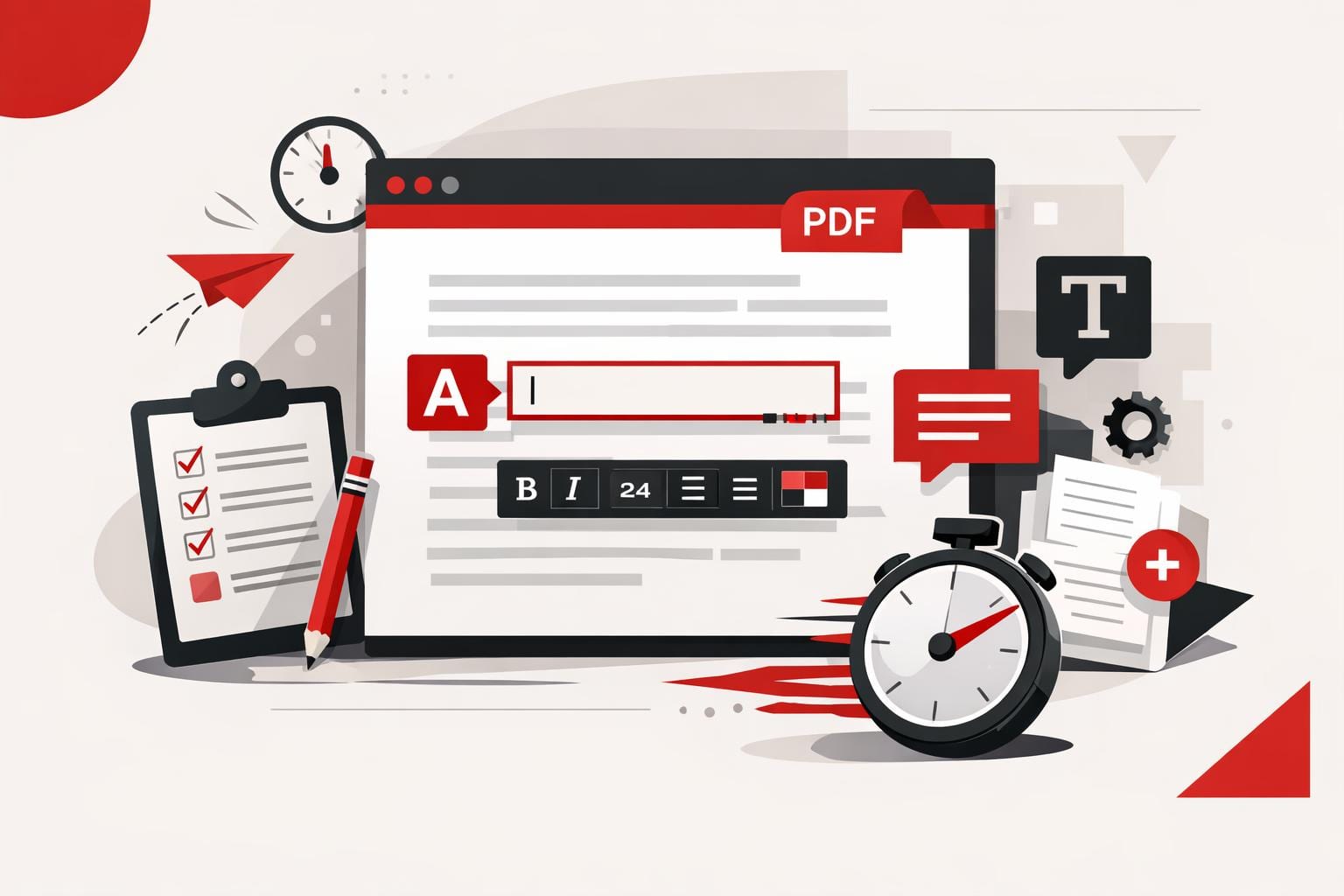
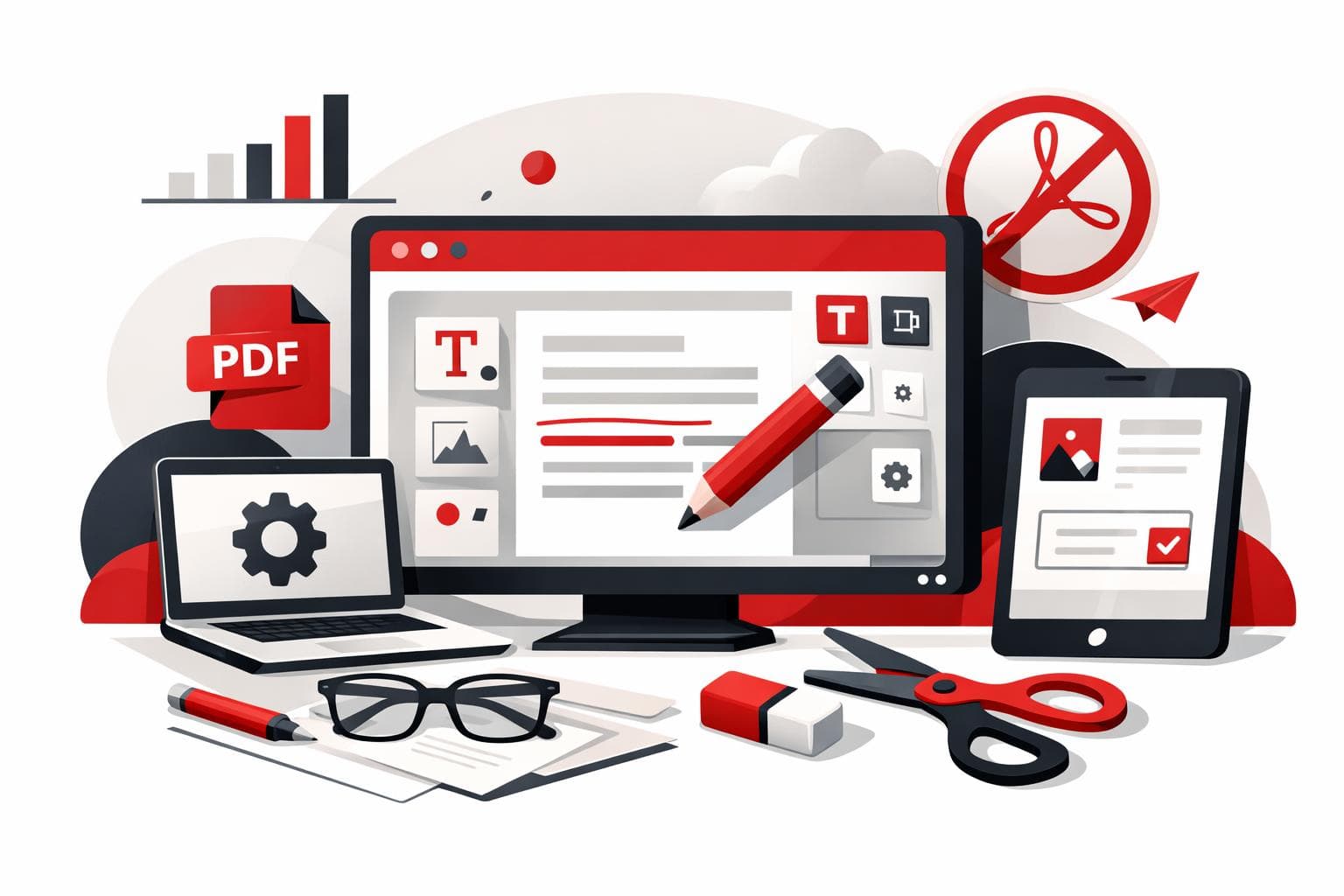
    Para correções simples, o iLovePDF pode editar texto existente no PDF e adicionar novas caixas de texto. Isso é útil para pequenas atualizações, como corrigir um nome, alterar uma data ou incluir uma observação que faltou sem refazer o documento inteiro.

    O editor também oferece suporte a imagens, logotipos, formas, comentários, destaques e sublinhados. Essas ferramentas ajudam quando um PDF precisa de uma estrutura visual mais clara, um toque leve de marca, notas de revisão ou ênfase para uma apresentação.

    Conversão e controle de páginas

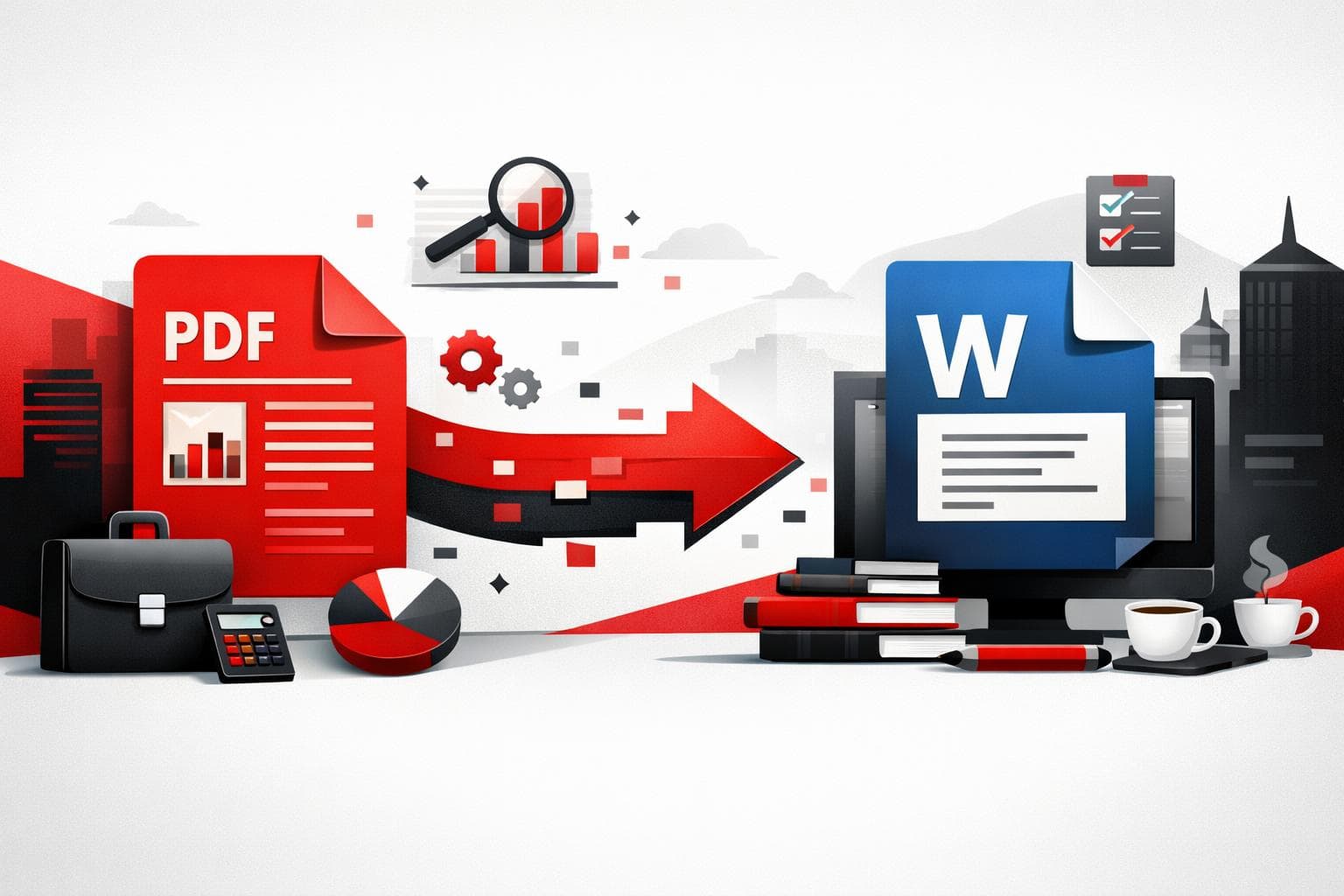
    Trabalhar com PDF muitas vezes vira uma questão de formato. O iLovePDF inclui ferramentas para converter arquivos PDF em formatos Word, PowerPoint, Excel ou JPG, e a ferramenta PDF para Word também menciona suporte a OCR para páginas digitalizadas como opção premium.

    Para a estrutura do documento, o conjunto mais amplo de ferramentas do iLovePDF cobre juntar, dividir, compactar, girar, reordenar, excluir páginas e converter arquivos de volta para PDF. Essas ações resolvem os problemas mais comuns de organização de documentos antes de enviar, arquivar ou fazer upload de um arquivo.

    Assinaturas e compactação

    A ferramenta para assinar PDF permite que você assine um documento ou solicite assinaturas de outras pessoas. Ela aceita assinaturas desenhadas ou enviadas, além de campos como nome, iniciais, data, texto e carimbo da empresa.

    A compactação é a solução prática para relatórios grandes, arquivos com muitas imagens e documentos digitalizados que excedem limites de upload ou travam anexos de e-mail. O objetivo não é redesenhar o documento, e sim tornar o mesmo arquivo mais fácil de enviar e armazenar.

    Como funciona o fluxo em três etapas

    O fluxo é propositalmente simples. Abra o iLovePDF no navegador, escolha a ferramenta necessária, envie o arquivo, faça a alteração e baixe a versão final.

    • Escolha a tarefa, como editar PDF, juntar PDF, dividir PDF, compactar PDF, converter PDF ou assinar PDF.
    • Envie o documento a partir do dispositivo ou de uma fonte de nuvem compatível.
    • Finalize a edição, processe o arquivo e depois baixe ou salve o resultado.

    Um exemplo concreto: um freelancer recebe uma proposta de cliente com a data de entrega errada, duas páginas fora de ordem e sem bloco de assinatura. Com o iLovePDF, ele consegue corrigir a data, reordenar as páginas, adicionar um campo de assinatura, compactar o PDF final e enviar de volta sem abrir um aplicativo de editoração no desktop.

    Segurança e tratamento de documentos

    Ferramentas online para PDF exigem uma checagem de segurança porque os arquivos são enviados para processamento. Segundo a página de segurança da empresa, o iLovePDF usa criptografia e exclui automaticamente os arquivos processados em até duas horas.

    A política de privacidade da empresa também afirma que o conteúdo enviado é excluído em até duas horas após o processamento, exceto nos serviços iLoveSign, em que regras de retenção separadas podem ser aplicadas. Essa exceção importa para documentos assinados, porque fluxos de assinatura podem precisar de armazenamento mais longo por motivos legais e de comprovação.

    A conclusão prática é simples: arquivos escolares comuns, rascunhos de marketing, notas fiscais, faturas e documentos administrativos não sensíveis combinam bem com esse tipo de ferramenta. Arquivos jurídicos, médicos, governamentais ou corporativos internos altamente confidenciais podem exigir um sistema documental local ou empresarial aprovado.

    Quando usar e quando não usar

    Regra prática: use o iLovePDF quando o trabalho for pequeno, bem definido e não exigir governança documental avançada. Se a tarefa é corrigir texto, adicionar uma nota, assinar um formulário, compactar um arquivo ou reorganizar páginas, uma ferramenta baseada no navegador geralmente é suficiente.

    Escolha uma suíte profissional completa ou um fluxo local aprovado quando o PDF contiver dados pessoais sensíveis, obrigações rígidas de conformidade, necessidades complexas de ocultação de informações, correções avançadas de acessibilidade ou longas cadeias de aprovação de documentos. Nesses casos, o poder de edição é só parte do requisito; auditabilidade e controle de políticas importam na mesma medida.

    Para a maioria dos usuários do dia a dia, o valor está na velocidade. O iLovePDF transforma a edição de PDFs em um conjunto de ações específicas, em vez de um projeto de software, exatamente o que estudantes, freelancers e equipes pequenas muitas vezes precisam.

  • Como o iLovePDF usa IA para dividir PDFs

    Como o iLovePDF usa IA para dividir PDFs

    O modo Smart de intervalos do iLovePDF transforma a divisão de PDFs em uma decisão de conteúdo, e não em um exercício de matemática de páginas: ele detecta limites naturais do documento e gera arquivos separados que combinam com a intenção do material. Ele fica dentro da ferramenta Split PDF, em Range mode como Smart, e foi pensado para tudo, desde uma digitalização bagunçada única até fluxos de trabalho de equipe com alto volume.

    O que o modo Smart de intervalos muda na prática

    A divisão clássica de PDF obriga você a decidir primeiro os pontos de corte, depois digitar os intervalos e repetir tudo quando um limite fica uma página fora. O modo Smart de intervalos inverte essa lógica: você descreve o tipo de material e o resultado desejado, e então o sistema analisa as páginas e propõe cortes lógicos.

    Segundo o iLovePDF, o modo Smart de intervalos funciona combinando duas escolhas: uma categoria de documento e uma predefinição de divisão. Quando nenhuma serve, a ferramenta aceita instruções em linguagem natural por meio de Custom prompt, para que a lógica de divisão siga uma regra interna do seu fluxo de trabalho em vez de um modelo genérico.

    Abordagem Melhor para Principal risco Saída típica
    Intervalos personalizados Intervalos de páginas conhecidos, layouts estáveis Erro humano, retrabalho constante Arquivos cortados por números de página
    Intervalos fixos Pacotes uniformes, por exemplo a cada 2 páginas Quebra seções com sentido Blocos de tamanho igual
    Modo Smart de intervalos Pacotes com vários documentos dentro de um único PDF Categoria errada ou prompt vago reduz a precisão Arquivos agrupados por sinais de conteúdo

    Regra de decisão Escolha o modo Smart de intervalos quando o PDF for, na prática, uma pasta disfarçada, ou seja, quando cabeçalhos repetidos, IDs ou separadores aparecerem ao longo das páginas. Escolha intervalos fixos ou manuais quando o documento for realmente linear, como um único relatório que só precisa ser dividido por causa do tamanho do arquivo.

    Como usar o modo Smart de intervalos sem tentativa e erro

    O fluxo é curto porque a ferramenta foi feita para remover a etapa que mais consome tempo: decidir cada intervalo. O caminho mais rápido é começar pela categoria mais próxima e depois tratar a predefinição como o ajuste fino.

    • Abra Split PDF e envie um arquivo.
    • Selecione Range e depois mude para Smart.
    • Escolha a categoria de documento mais próxima ou use Custom prompt.
    • Selecione uma predefinição de divisão ou escreva uma instrução de uma frase.
    • Execute a divisão e baixe o resultado organizado.

    Se o resultado parecer um pouco fora, normalmente ajuda mais trocar a categoria do que reescrever a instrução. Mudar a predefinição é a alavanca seguinte quando a categoria está certa, mas os limites estão agressivos demais ou conservadores demais.

    Categorias de documentos e predefinições de divisão que mais importam

    O modo Smart de intervalos é otimizado para documentação empresarial e institucional fácil de reconhecer, em que a repetição é uma vantagem, não um problema. Escolher a categoria certa importa porque direciona a detecção para os sinais que realmente definem um limite naquele tipo de documento.

    As categorias compatíveis incluem faturas e cobrança, contratos e documentos jurídicos, extratos bancários e relatórios financeiros, arquivos acadêmicos e educacionais, prontuários médicos e registros de saúde, documentos de RH e de funcionários, documentos de seguro, pacotes de remessa e alfândega, formulários governamentais e administrativos, lotes de documentos digitalizados, materiais de marketing e criação, livros e leitura geral, além de Custom prompt.

    As predefinições variam de acordo com a categoria, mas seguem um padrão consistente: dividir por um campo de identidade, por um campo de tempo ou por um marcador estrutural. Alguns exemplos que mostram o tipo de coisa que o sistema foi feito para reconhecer incluem:

    • Faturas dividir por número da fatura, fornecedor, data ou período de cobrança, número do pedido de compra, ID fiscal, moeda, ou uma fatura por PDF.
    • Contratos dividir em acordos separados, por tipo de acordo, nome da parte, data de vigência ou de término, anexos e apêndices, palavras-chave, ou páginas separadoras.
    • Extratos dividir por mês, número da conta, período do relatório, cabeçalho do banco, separar resumos de transações, ou separar seções de cartão de crédito das de conta bancária.
    • Educação dividir por nome ou ID do estudante, pacotes de curso por capítulo, questões individuais, folhas de resposta, anotações por tema, ou lotes de tarefas digitalizadas.
    • Saúde dividir por nome ou ID do paciente, data da consulta, resultados de laboratório, prescrições, número da solicitação, formulários de consentimento, ou tipo de documento.
    • RH dividir por funcionário, separar currículos e cartas de apresentação, separar holerites por mês, dividir formulários de onboarding, separar avaliações, ou dividir por ID do funcionário.
    • Seguro dividir apólices e sinistros, dividir por número do sinistro ou segurado, separar cronogramas dos termos, dividir endossos e dividir renovações.
    • Remessa dividir conhecimentos de embarque, listas de embalagem, formulários aduaneiros, faturas e certificados, comprovantes de entrega, dividir por contêiner, páginas separadoras, ou país de destino.
    • Formulários governamentais dividir por nome ou ID do solicitante, tipo de formulário, data de envio, anexos versus formulários principais, um cidadão por arquivo, ou formulários fiscais por ano.
    • Lotes digitalizados dividir em páginas em branco, palavras-chave na primeira página, títulos detectados, ou tipos de documento misturados dentro de um mesmo trabalho de digitalização.
    • Marketing dividir brochuras ou catálogos em seções, dividir apresentações por tema, separar campanhas, segmentar guias de marca, e preparar pacotes de localização.
    • Livros dividir por capítulo, sumário, seção, unidades de estudo em tamanho prático, ou partes menores para compartilhar.

    Quando Custom prompt é a opção mais inteligente

    As predefinições cobrem divisões empresariais comuns, mas fluxos de trabalho reais costumam usar lógica própria, um carimbo, uma frase ou um sinal de layout que nunca aparece em uma lista de modelos. Custom prompt existe para esses casos: ele recebe uma instrução curta e a usa como definição de limite.

    Os Custom prompts funcionam melhor quando nomeiam um gatilho concreto e um resultado concreto, e evitam linguagem vaga como “divida de forma sensata”. Três exemplos que mostram o nível de especificidade que costuma funcionar são:

    • Divida sempre que a data no canto superior direito mudar, mantendo cada data em seu próprio arquivo.
    • Crie um arquivo por apêndice e mantenha o resumo executivo separado.
    • Divida depois de qualquer página que contenha a frase “Solicitação concluída.”

    Por que o modo Smart de intervalos funciona com digitalizações bagunçadas

    PDFs mistos costumam incluir páginas digitalizadas, formatação inconsistente e separadores acidentais, exatamente onde os intervalos manuais por página desmoronam. O modo Smart de intervalos foi pensado para procurar marcadores repetidos que sobrevivem à digitalização, como cabeçalhos, IDs, rótulos consistentes de formulários e páginas separadoras.

    Se as páginas digitalizadas forem difíceis de interpretar, rodar OCR antes pode melhorar a detecção porque o arquivo passa a ser pesquisável por texto. A ferramenta relevante é OCR PDF, que cria uma camada de texto selecionável por cima da digitalização.

    Uma forma simples de prever se vai funcionar é o teste dos 3 fatores: estrutura, sinais e escala:

    • Estrutura layouts repetidos aumentam a confiança na detecção dos limites.
    • Sinais identificadores fortes, como números de fatura e IDs de paciente, são âncoras ideais para dividir.
    • Escala quanto maior o pacote, mais tempo o modo Smart de intervalos economiza em comparação com intervalos manuais.

    Onde a divisão Smart entra em um fluxo de trabalho real com PDF

    A divisão Smart geralmente é o primeiro passo, não o último. Depois que a saída vira um conjunto de arquivos menores, as equipes normalmente precisam de verificação, tarja, arquivamento ou checagem de versão, e essas etapas se conectam bem com ferramentas vizinhas dentro do mesmo ecossistema.

    • Para verificar o que mudou entre dois rascunhos, use Compare PDF.
    • Para remover detalhes sensíveis antes de compartilhar, use Redact PDF.
    • Para preparar armazenamento de longo prazo, converta para PDF to PDF/A.

    Exemplo prático um coordenador de logística recebe uma exportação de 180 páginas que combina várias remessas e formulários aduaneiros em um único PDF. Usando o modo Smart de intervalos com a categoria de remessa e alfândega, e uma predefinição baseada em remessa, o resultado vira uma pasta de arquivos específicos por envio que pode ser encaminhada para despachantes sem triagem manual.

    Notas de segurança e conformidade que deveriam estar explícitas

    Enviar documentos é uma decisão de risco, não só uma escolha de usabilidade, especialmente no caso de arquivos de RH e saúde. Segundo o iLovePDF, os arquivos são protegidos em trânsito com criptografia de ponta a ponta e são apagados automaticamente após uma janela curta de retenção. Mais detalhes aparecem nos materiais de segurança da empresa, como Meus arquivos estão seguros com o iLovePDF e na documentação mais ampla de conformidade, como Conformidade de PDF e GDPR.

    Para quem quiser testar o recurso direto, o modo Smart de intervalos está disponível dentro de Split PDF, em Range mode como Smart, e pode ser combinado com OCR quando as digitalizações precisam primeiro de uma camada de texto mais forte.

  • Por que empresas precisam converter PDF em Word

    Por que empresas precisam converter PDF em Word

    Um conversor de PDF para Word é importante porque transforma documentos finalizados e bloqueados em arquivos que as equipes podem editar, revisar, reutilizar e aprovar sem precisar recriá-los. Para empresas que lidam com contratos, relatórios, propostas, políticas ou registros digitalizados, a conversão reduz o atrito com documentos exatamente no ponto em que o trabalho costuma travar.

    O valor dos documentos editáveis para a empresa

    PDFs são feitos para manter consistência. Um contrato, uma nota fiscal, uma política ou um relatório para o conselho deve aparecer igual em um notebook, celular ou impressora, e é por isso que o formato é confiável para documentos finais. O ponto fraco aparece quando o arquivo precisa de uma correção, de uma cláusula atualizada ou de um parágrafo reutilizado.

    Um conversor de PDF para Word muda esse fluxo de trabalho. Em vez de copiar texto para um documento em branco e consertar layouts quebrados, a equipe começa com um arquivo Word editável que já preserva a estrutura do documento.

    A regra de decisão mais clara é simples: use PDF para distribuição, assinaturas, arquivamento e compartilhamento controlado; use Word quando o texto ainda precisa de revisão, reescrita, versionamento ou colaboração.

    Os 11 principais motivos para empresas converterem PDF em Word

    A edição vira imediata

    Uma pequena alteração não deveria exigir refazer um documento inteiro. Se o jurídico precisa ajustar uma data de renovação ou vendas precisa corrigir o nome de um cliente, a conversão leva o arquivo de volta para um ambiente em que texto, títulos, tabelas e comentários são mais fáceis de gerenciar.

    O trabalho em lote elimina repetição

    Um PDF dá para tratar manualmente. Cinquenta formulários de fornecedores, modelos de RH ou relatórios de clientes viram um problema de produtividade. A conversão em lote é valiosa porque transforma uma tarefa administrativa repetitiva em um processo controlado.

    O retrabalho manual diminui

    Copiar conteúdo de PDFs muitas vezes cria quebras de linha erradas, marcadores faltando, espaçamentos estranhos e imagens fora do lugar. Um conversor reduz essa limpeza, economiza tempo e diminui o custo oculto do trabalho administrativo com documentos.

    A formatação sobrevive à mudança

    Documentos empresariais raramente têm apenas texto simples. Eles incluem logotipos, colunas, tabelas, cabeçalhos, assinaturas, imagens e seções numeradas. Um bom conversor protege essa estrutura o suficiente para que as equipes trabalhem a partir do arquivo convertido em vez de redesenhá-lo.

    O texto fica reutilizável

    Propostas antigas, resumos de pesquisa, notas de auditoria e documentos de políticas muitas vezes contêm parágrafos que precisam aparecer em novos formatos. A conversão facilita adaptar esse conteúdo para apresentações, comunicados por e-mail, páginas web e modelos internos.

    Arquivos digitalizados ficam pesquisáveis

    PDFs digitalizados são imagens de texto, não texto normal editável. OCR, sigla para reconhecimento óptico de caracteres, identifica letras nessas imagens e as transforma em conteúdo selecionável e pesquisável. A empresa oferece uma ferramenta OCR PDF separada para esse tipo de documento.

    Os fluxos do Microsoft Office continuam intactos

    Muitas empresas ainda coordenam o trabalho com documentos usando Microsoft Word, Excel e PowerPoint. Converter PDFs em Word mantém os arquivos mais próximos das ferramentas que os funcionários já usam para comentários, controle de alterações, modelos, verificação ortográfica e formatação final.

    O Word libera ferramentas de revisão mais fortes

    O Word não é apenas um editor. Ele permite controlar alterações, inserir comentários, usar estilos, modelos, revisão gramatical e formatação estruturada. Isso faz diferença quando o conteúdo de um PDF precisa passar por revisão jurídica, financeira, de marketing ou da gestão.

    A colaboração fica menos rígida

    PDFs são práticos para revisão, mas não são ideais para redação pesada. Depois que um PDF é convertido, várias pessoas podem comentar, revisar e comparar versões usando controles de documento familiares. Isso torna os ciclos de aprovação mais fáceis de acompanhar.

    O trabalho remoto fica mais fácil

    Equipes distribuídas precisam do mesmo processo documental no escritório, em casa e em movimento. O iLovePDF oferece conversão pelo navegador, um app para desktop para Windows e Mac, e um app móvel para iOS e Android.

    O trabalho com documentos fica mensurável

    O ganho de produtividade não é só editar mais rápido. É ter menos repasses, menos correções de formatação, menos arquivos duplicados e menos casos em que alguém recria um documento que já existe.

    Segurança e acesso definem o método de conversão certo

    A melhor configuração de conversão depende do documento. Um folheto público, uma checklist interna ou um rascunho de marketing normalmente pode ser convertido online. Arquivos sensíveis, como prontuários médicos, demonstrações financeiras, contratos de trabalho e contratos jurídicos, exigem controle mais rígido.

    A regra prática é clara: se o documento contém informações reguladas, confidenciais ou sensíveis para clientes, escolha um fluxo de trabalho que minimize a exposição no upload e mantenha o processamento sob controle da empresa. Ferramentas de desktop são úteis aqui porque os arquivos podem ser processados localmente no dispositivo.

    Segundo a empresa, sua abordagem de segurança inclui criptografia, alinhamento à ISO 27001, conformidade com o GDPR e exclusão automática dos arquivos processados em até duas horas no processamento padrão da plataforma. Os detalhes estão na página de segurança do iLovePDF.

    Uma classificação simples de mercado ajuda a separar ferramentas de PDF de plataformas documentais completas:

    • Utilitário, uma ação única, como converter um PDF em Word.
    • Fluxo de trabalho, ações conectadas, como converter, editar, compactar, mesclar e assinar.
    • Governança, controles de privacidade, retenção, conformidade, acesso e auditabilidade.

    Empresas devem comprar ou padronizar no nível de que realmente precisam. Um freelancer talvez precise apenas de um utilitário. Um departamento jurídico ou financeiro muitas vezes precisa de fluxo de trabalho e governança juntos.

    O fluxo de trabalho maior depois da conversão

    A conversão de PDF para Word costuma ser o primeiro passo, não o último. Uma equipe pode converter um acordo com fornecedor, revisar condições de pagamento no Word, exportar um PDF limpo, mesclar documentos de apoio, compactar o pacote e enviá-lo para assinatura.

    Por exemplo, um gerente de operações recebe um contrato de fornecedor digitalizado em PDF. Ele usa OCR para tornar o texto pesquisável, converte para Word, pede ao jurídico para controlar alterações, exporta a versão aprovada de volta para PDF e então envia pelo Sign PDF, em vez de imprimir, assinar, digitalizar e enviar cópias por e-mail.

    É aqui que o conversor passa a fazer parte de um sistema documental mais amplo. Ferramentas para mesclar, dividir, compactar, proteger, editar e assinar eliminam pequenas etapas manuais que, de outra forma, se multiplicam entre departamentos.

    O valor principal é prático, não chamativo. Um conversor de PDF para Word ajuda as equipes a editar mais rápido, reutilizar conteúdo com segurança, reduzir correções de formatação e manter aprovações em andamento. Para qualquer empresa que lida com PDFs toda semana, a conversão editável não é um recurso de conveniência: é infraestrutura documental básica.

  • Faça um PDF rápido sem perder o layout

    Faça um PDF rápido sem perder o layout

    Fazer um PDF normalmente se resume a três opções: converter um arquivo que você já tem, criar um documento novo a partir de um modelo ou de uma página em branco, ou automatizar a geração de PDF para tarefas repetitivas. Para a maioria das pessoas, o caminho mais rápido é a conversão, porque ela preserva o layout sem precisar refazer o documento. A automação só compensa quando os PDFs são produzidos em escala, como parte de um sistema.

    Converta um arquivo que já existe

    Se o conteúdo já está escrito ou diagramado, a conversão é a forma mais limpa de obter um PDF que fique igual em qualquer dispositivo. Essa é a saída mais prática para necessidades pontuais, como um currículo, um trabalho escolar, um contrato ou uma apresentação que não deve mudar de lugar ao ser aberta.

    Os pontos de partida mais comuns incluem Word, Excel, PowerPoint e imagens como JPG ou PNG. No iLovePDF, existem conversores dedicados para formatos comuns, incluindo Word to PDF, PowerPoint to PDF, Excel to PDF e JPG to PDF.

    A maioria dos conversores online segue o mesmo fluxo básico: fazer upload do arquivo, opcionalmente buscar o arquivo em um armazenamento na nuvem como Google Drive ou Dropbox e depois baixar o PDF. A principal vantagem é a velocidade; o principal risco é que o arquivo seja processado nos servidores de outra empresa.

    Crie um PDF com modelos ou uma página em branco

    Quando não existe um arquivo de origem, o problema deixa de ser conversão e passa a ser composição. O app móvel do iLovePDF permite criar PDFs do zero, seja com modelos para formatos comuns ou com uma página em branco quando o layout é personalizado.

    Os modelos funcionam melhor quando o documento tem uma estrutura conhecida. Exemplos típicos incluem faturas, recibos, relatórios empresariais, notas de reunião, certificados e formulários.

    Uma página em branco é a melhor escolha quando a estrutura ainda não está definida ou quando o resultado é intencionalmente simples, como um folheto de uma página ou um rascunho interno. Para ver mais sobre a opção móvel, comece por iLovePDF Mobile.

    Automatize a criação de PDF com uma API

    APIs fazem sentido quando PDFs deixam de ser arquivos ocasionais e passam a ser uma operação recorrente. Se um sistema de negócio gera faturas, extratos, pacotes de integração ou relatórios recorrentes, fazer upload e download manual vira pura fricção.

    Com a oferta REST da empresa, desenvolvedores podem gerar e processar PDFs diretamente dentro dos aplicativos, o que reduz etapas de copiar e colar e deixa o resultado mais consistente entre equipes. O iLovePDF direciona desenvolvedores para iLoveAPI em fluxos de trabalho focados em automação.

    Para a maioria dos usuários individuais, isso é complexidade desnecessária. Se você cria PDFs poucas vezes por mês, um conversor ou uma ferramenta baseada em modelos normalmente é mais rápido do que montar uma integração.

    Escolha o método certo em 30 segundos

    Pense na criação de PDF como três modos: Clique para converter, Monte para criar do zero e Código para automatizar. A melhor escolha depende de duas variáveis: se o conteúdo já existe e com que frequência a tarefa se repete.

    Regra de decisão Se o conteúdo já existe, converta. Se o conteúdo não existe, crie a partir de um modelo ou de uma página em branco. Se o mesmo PDF é produzido repetidamente como parte de um processo operacional, automatize com uma API.

    Abordagem Melhor para Com o que você começa Troca típica Por onde começar
    Converter PDFs pontuais em minutos DOCX, XLSX, PPTX, JPG Rápido, mas exige enviar um arquivo Lista de ferramentas do iLovePDF
    Modelo ou página em branco Novos documentos com layout limpo Nada, só uma ideia e estrutura Mais tempo de edição, mais controle Opções no app móvel
    Automação via API PDFs recorrentes gerados por sistema Dados em um app ou sistema de back-office Esforço de configuração e depois baixo custo por documento iLoveAPI para desenvolvedores

    Exemplo prático que cobre os três casos

    Um candidato exporta um currículo do Word e o converte em PDF para travar a formatação antes de enviá-lo por e-mail. Um freelancer cria uma fatura com a própria marca a partir de um modelo no celular quando está trabalhando longe do notebook. Uma empresa de assinatura que envia centenas de faturas por dia gera PDFs automaticamente, para que a fatura nunca mais vire uma tarefa manual.

    Respostas rápidas para dúvidas comuns

    • Dá para criar um PDF de graça? Muitas ferramentas oferecem conversão gratuita para formatos comuns, especialmente em tarefas de Word e imagem para PDF.
    • Qual é a opção mais fácil? A conversão normalmente é a mais rápida porque parte de um arquivo já existente.
    • Imagens podem virar PDF? Sim, ferramentas como JPG to PDF transformam arquivos de imagem em um PDF imprimível e fácil de compartilhar.
    • É preciso software especial? Não necessariamente; ferramentas web podem criar PDFs sem instalar um editor para desktop.
    • Empresas podem automatizar a geração de PDF? Sim, uma API pode gerar PDFs como parte de um processo recorrente, em vez de depender de uploads manuais.

    Noções básicas de segurança e retenção antes do upload

    Quando uma ferramenta de PDF roda na nuvem, o arquivo sai do dispositivo, mesmo que só temporariamente. Segundo o iLovePDF, os arquivos são protegidos com criptografia de ponta a ponta e os uploads são apagados automaticamente depois de duas horas; a empresa também afirma que seus servidores operam sob legislação europeia. Essas informações são resumidas no post de segurança ISO, Por que o iLovePDF tem certificação ISO/IEC 27001, e a janela de exclusão de duas horas também aparece nos Termos e Condições da empresa.

    Para documentos sensíveis, trate a conversão como qualquer outra decisão de fornecedor. Se a política exigir tratamento apenas local, use um fluxo offline ou limite os uploads a arquivos que já foram feitos para compartilhamento amplo.

  • Salve o Excel como PDF sem surpresas no layout

    Salve o Excel como PDF sem surpresas no layout

    Para salvar uma planilha do Excel como PDF, use a opção integrada Salvar como ou Exportar do Excel para conseguir o resultado mais limpo e previsível. Quando o trabalho envolve muitos arquivos, ou um único PDF combinado, um conversor em lote com mesclagem, como as ferramentas do iLovePDF, pode reduzir bastante os cliques.

    Escolha o caminho em PDF que combina com o resultado

    Exportar para PDF não é só uma escolha de formato de arquivo; também é uma estratégia de distribuição. A saída nativa em PDF do Excel costuma ser a melhor opção quando a precisão importa, porque ela fica bem próxima do mecanismo de impressão do Excel e preserva decisões de layout como escala e margens.

    Regra prática: se o trabalho envolve mais de três planilhas, ou precisa terminar em um único PDF combinado, pare de fazer arquivo por arquivo e mude primeiro para um fluxo em lote; depois, faça a mesclagem.

    Uma forma simples de decidir rápido é o modelo dos 3Fs.

    • Fidelidade, priorize um layout de página consistente e fique com a exportação em PDF do próprio Excel.
    • Fluxo, priorize menos etapas ao lidar com muitos arquivos e use a conversão em lote.
    • Fortificação, priorize acesso controlado e adicione proteção por senha ao PDF depois da exportação.
    Abordagem Melhor para O que observar Etapas típicas
    Salvar como ou Exportar no Excel Uma pasta de trabalho, controle máximo A configuração da página define o resultado; links internos da pasta de trabalho podem não ser mantidos Arquivo, Salvar como ou Exportar, escolher PDF
    Exportar para PDF no macOS Usuários de Mac que compartilham uma versão fixa A orientação e a escala ainda dependem das configurações de impressão Arquivo, Salvar como ou Exportar, escolher PDF
    Conversão em lote com iLovePDF Muitos arquivos, fluxo repetível Uploads podem ser um problema de política interna em trabalhos confidenciais Enviar várias planilhas, converter, baixar os PDFs
    Download do Google Sheets Planilhas na nuvem Permissões de download e o comportamento do navegador podem bloquear a exportação Arquivo, Fazer download, escolher PDF

    Salvar Excel como PDF no Windows

    No Windows, o Excel pode publicar um PDF diretamente da pasta de trabalho. A Microsoft documenta tanto o caminho de Salvar como quanto o de Exportar, dependendo da versão do Excel e da interface, no guia de suporte: Salvar ou converter em PDF nos aplicativos de desktop do Office.

    Passos rápidos que costumam funcionar

    • Abra a pasta de trabalho e confirme se a planilha correta está ativa.
    • Vá em Arquivo e depois em Salvar como, ou em Arquivo e depois em Exportar, dependendo da interface do Excel.
    • Selecione PDF como tipo de saída e salve.

    Verificações de layout que evitam PDFs mal formatados

    • Confira a área de impressão; caso contrário, o Excel pode incluir colunas vazias ou cortar tabelas.
    • Verifique a escala; uma planilha larga geralmente precisa de “ajustar para uma página de largura” para evitar texto microscópico.
    • Revise o PDF em busca de quebras de página que dividem tabelas no meio da linha e ajuste essas quebras antes de exportar de novo.

    Salvar Excel como PDF no macOS

    No macOS, o Excel também permite exportar para PDF pelo menu Arquivo, com nomeação e seleção de formato parecidas com as do Windows. A diferença prática é que os fluxos no Mac muitas vezes também passam pela caixa de diálogo de impressão do sistema, então vale a pena confirmar a orientação e o tamanho da página antes da exportação final.

    • Abra a pasta de trabalho e depois vá em Arquivo.
    • Escolha Salvar como ou Exportar e selecione PDF como formato.
    • Salve e abra o PDF uma vez para confirmar se as margens e a escala estão corretas.

    Converta vários arquivos do Excel em um lote só

    Quando os relatórios são repetitivos, a conversão em lote importa mais do que a qualidade bruta da conversão. A ferramenta Excel to PDF do iLovePDF permite enviar mais de uma planilha, converter tudo em uma única execução e depois baixar os PDFs resultantes: Excel to PDF.

    Um exemplo prático bem parecido com o trabalho real

    Um time financeiro fecha o mês com 12 pastas de trabalho regionais. A entrega final é um único pacote em PDF para a liderança, em ordem fixa, com senha antes do envio por e-mail. Um fluxo rápido é converter as 12 planilhas em PDFs em um único lote, mesclar tudo em um arquivo e depois aplicar uma senha.

    Fluxo em lote em passos simples

    • Abra o conversor e envie a primeira planilha; depois, adicione as demais antes de iniciar a conversão.
    • Converta e depois baixe os PDFs.
    • Se uma planilha ficar errada, corrija as configurações de impressão no Excel e reconverta só aquele arquivo.

    Salvar Google Sheets como PDF

    O Google Sheets não exige salvamento manual, mas exige uma etapa de download para criar um arquivo PDF de verdade. A página de ajuda do Google explica como baixar uma cópia pelo menu Arquivo, incluindo o Sheets, em “Arquivo” e depois “Fazer download”: Criar, ver ou baixar um arquivo.

    • Abra a planilha no Google Sheets.
    • Clique em Arquivo e depois em Fazer download.
    • Selecione PDF e exporte.

    Se a opção de PDF estiver ausente ou bloqueada, a causa mais comum são as configurações de permissão em um ambiente gerenciado do Google Workspace. Nesse caso, não é um problema de formatação; é uma questão de política administrativa.

    Mescle vários PDFs em um só arquivo

    Quando cada planilha já está em PDF, a mesclagem vira uma tarefa de montagem de documento. O iLovePDF oferece uma ferramenta específica em Merge PDF, com suporte para reorganizar a ordem antes da mesclagem final.

    Quando mesclar economiza mais do que tempo

    Mesclar não é só conveniência; isso evita desencontro de versões. Um único arquivo combinado significa um único nome de arquivo, um único anexo e menos chance de um relatório regional desatualizado ser encaminhado por engano.

    Para ajustes em nível de página depois da mesclagem, a empresa também oferece uma ferramenta para organizar páginas: Organize PDF.

    Proteja PDFs confidenciais sem atrapalhar o fluxo de trabalho

    Planilhas costumam conter preços, folha de pagamento, projeções ou listas de clientes. Depois de criar o PDF, a proteção por senha pode limitar acessos casuais quando o arquivo circula por e-mail ou chat. A ferramenta de senha do iLovePDF está disponível em Protect PDF.

    Uma checklist compacta de confidencialidade

    • Exporte o PDF primeiro e só depois aplique a proteção, para resolver problemas de layout antes de começar as etapas de segurança.
    • Use uma senha forte e guarde-a em um gerenciador de senhas aprovado, não na conversa do e-mail.
    • Parta do princípio de que ferramentas online envolvem upload de arquivos; se a política proibir isso, use um fluxo offline.

    Para quem precisa avaliar a postura de segurança do fornecedor, o iLovePDF publica aqui sua visão geral: Segurança e proteção de dados. Para opções de processamento offline do mesmo fornecedor, veja iLovePDF Desktop e iLovePDF Mobile.

  • Resuma PDFs mais rápido com a ferramenta de IA do iLovePDF

    Resuma PDFs mais rápido com a ferramenta de IA do iLovePDF

    O AI Summarizer do iLovePDF transforma PDFs longos em um resumo curto e fácil de ler em minutos, com controles de tamanho do resumo e profundidade de processamento. Ele foi feito para aquela situação real em que ler cada página é possível, mas raramente é o melhor uso do seu tempo.

    Por que resumos com IA funcionam melhor do que passar página por página

    A maioria dos PDFs é formatada para publicação, não para tomada rápida de decisão. O que realmente importa fica enterrado entre cabeçalhos de página, definições repetidas, texto padrão e tabelas que só fazem sentido quando você já sabe o que procurar.

    O resumo com IA muda a ordem do trabalho. Em vez de começar na página um e torcer para que o ponto principal apareça logo, o resumo te dá um mapa imediato, e o PDF original vira o lugar para conferir detalhes.

    Isso é mais valioso quando a pressão de tempo é real, por exemplo minutos antes de uma reunião, com uma pilha de propostas de fornecedores, em uma revisão de contrato que precisa ser triada, ou com material de estudo que precisa de estrutura antes da memorização.

    Como resumir um PDF com o iLovePDF

    O fluxo foi pensado para ser leve: sem configuração e sem precisar formatar o documento.

    • Abra a ferramenta e vá para AI Summarizer.
    • Envie o PDF do seu dispositivo ou de fontes de nuvem compatíveis dentro da ferramenta.
    • Escolha o tamanho, curto, médio ou longo.
    • Selecione o modo de processamento, Standard AI para velocidade, Advanced AI para mais profundidade.
    • Reaproveite o resultado copiando o texto ou baixando para compartilhar ou fazer anotações.

    Se o PDF for um escaneamento de imagem e o texto não estiver selecionável, rodar OCR antes normalmente melhora o que qualquer ferramenta de resumo consegue extrair, porque o modelo pode trabalhar com texto limpo em vez de adivinhar caracteres a partir de pixels.

    Como escolher o tamanho e o modo de IA sem complicar

    Dois controles importam mais: o tamanho do resumo e o quanto o sistema trabalha para preservar nuances. A escolha certa depende do uso do resumo, não de quantas páginas o PDF tem.

    Tamanho Melhor quando o objetivo é O que esperar
    Curto Triagem e orientação rápida Tema principal, conclusões mais importantes, contexto mínimo
    Médio Preparação para reuniões e discussão bem informada Pontos-chave com explicação suficiente para soar confiável
    Longo Estudo, análise e apoio à decisão Mais estrutura, mais detalhes de apoio, menos lacunas para verificar
    Modo Quando faz sentido Contrapartida
    Standard AI Documentos do dia a dia que precisam de uma visão rápida Prioriza velocidade; pode comprimir demais as nuances
    Advanced AI PDFs técnicos, densos ou de alto risco Costuma levar mais tempo; busca melhor cobertura e mais sutileza

    Regra prática Se o resumo vai influenciar uma decisão real, escolha Longo com Advanced AI e depois confira por amostragem no PDF original quaisquer números, prazos e exceções. Se o resumo serve só para organizar uma pilha de documentos, Curto com Standard AI geralmente vence.

    Um detalhe prático que surpreende muita gente: o resumo é gerado no idioma selecionado no site do iLovePDF, o que faz diferença para equipes multilíngues ou quando o navegador está configurado em outro idioma.

    O que torna um resumo com IA realmente útil

    Um bom resumo não é só mais curto. Ele deve preservar o sentido, eliminar repetições e destacar o que um leitor marcaria depois de uma leitura cuidadosa.

    Um jeito simples de avaliar a qualidade é usar um modelo de três partes que combina com a forma como os resumos falham no mundo real:

    • Velocidade, quão rápido o resumo permite que alguém entenda do que o PDF trata.
    • Fidelidade, se os fatos principais continuam lá, especialmente quantidades, prazos e obrigações.
    • Risco, se omissões poderiam causar uma decisão ruim, algo comum em contratos e documentos de conformidade.

    Exemplo concreto: um questionário de segurança de fornecedor com 42 páginas chega duas horas antes da revisão de compras. Um resumo longo pode destacar onde o fornecedor armazena dados, quais certificações diz ter e quais itens estão marcados como “planejado”. A decisão pode então se concentrar nas poucas páginas que precisam de validação, em vez de reler o documento inteiro.

    Em PDFs escaneados, a fidelidade costuma melhorar depois de OCR, porque o resumo se apoia no texto extraído. Para conteúdo que precisa ser editado, converter para um formato editável também pode ajudar, por exemplo PDF to Word para reescrever seções depois da revisão.

    Como o resumo se encaixa em um fluxo completo com PDF

    Resumir normalmente é o passo um, não a linha de chegada. Os fluxos mais rápidos combinam um resumo com algumas ações de acompanhamento previsíveis dentro do mesmo conjunto de ferramentas.

    • Compartilhe mais rápido reduzindo arquivos grandes com Compress PDF.
    • Deixe as digitalizações legíveis antes de resumir com OCR PDF.
    • Arquive do jeito certo com PDF to PDF/A, um padrão feito para preservação de longo prazo.
    • Reduza a exposição desnecessária adicionando controle de acesso com Protect PDF.

    Para equipes que preferem processamento local por privacidade ou trabalho offline, a empresa também oferece iLovePDF Desktop, apresentado como uma opção para executar tarefas comuns no computador em vez de no navegador.

    As expectativas de segurança precisam estar claras, especialmente para contratos, documentos de RH e registros financeiros. A empresa descreve como lida com criptografia e retenção de arquivos na documentação de Security and Data Protection, incluindo os prazos de exclusão automática dos arquivos processados.

    Perguntas comuns

    Dá para resumir qualquer PDF?

    A maioria dos PDFs baseados em texto funciona bem. Quando um PDF é principalmente um escaneamento de imagem, o resultado depende de quão legível o texto está, e rodar OCR antes pode melhorar a extração.

    O resultado fica preso à ferramenta?

    Não. O resultado do resumidor pode ser copiado para anotações ou baixado para reutilização em documentos, guias de estudo ou resumos internos.

    Qual é o jeito mais rápido de conseguir resumos melhores?

    Escolha o tamanho com base em como o resumo vai ser usado e depois suba um nível quando o que está em jogo aumentar, por exemplo de Curto para Médio, ou de Standard AI para Advanced AI. Em qualquer resumo que inclua números ou obrigações, confira esses pontos no PDF de origem.

    Para muitos fluxos de trabalho, o melhor resultado não é substituir a leitura, e sim substituir a leitura sem estrutura. Um bom resumo deixa a primeira passada mais rápida e a segunda muito mais direcionada.

  • Converta arquivos PDF em Word sem redigitar

    Converta arquivos PDF em Word sem redigitar

    Para transformar um PDF em um documento Word editável, envie-o para um conversor, escolha a conversão padrão para texto selecionável ou OCR para páginas digitalizadas, depois baixe o DOCX e edite no Word. O iLovePDF oferece esse fluxo no navegador, além de aplicativos para desktop e celular quando uma aba da web não é o melhor lugar para processar documentos.

    Por que os PDFs resistem à edição em primeiro lugar

    O PDF foi feito para exibir conteúdo de forma consistente, não para se comportar como um documento vivo. Uma página PDF típica está mais para um layout finalizado do que para um arquivo do Word; o texto pode ficar posicionado em blocos individuais, e as linhas podem ser quebradas de maneiras que fazem todo sentido visualmente, mas são ruins de editar.

    Um conversor de PDF para Word reconstrói esse layout em parágrafos, tabelas e imagens que o Word entende. O objetivo é permitir edição prática, não uma reconstrução perfeita em pixels, por isso páginas complexas com colunas, notas de rodapé e fontes misturadas exigem um mecanismo de conversão melhor e um arquivo de origem mais limpo.

    Como saber quando o OCR é necessário

    A forma mais rápida de escolher o modo certo de conversão é testar o PDF, não adivinhar. Abra o arquivo em qualquer leitor de PDF e tente selecionar uma frase.

    • Regra prática Se você consegue selecionar o texto sem problemas, use a conversão padrão; se a página se comporta como uma única imagem, use OCR.

    OCR, sigla de Optical Character Recognition, transforma o texto dentro de imagens em caracteres legíveis por máquina, para que o resultado possa ser pesquisado e editado. Uma explicação em linguagem simples está disponível em reconhecimento óptico de caracteres.

    O iLovePDF mostra essa escolha diretamente no PDF to WORD tool, oferecendo uma opção sem OCR para texto selecionável e uma opção OCR marcada como Premium para páginas digitalizadas, e a página informa que o conversor é desenvolvido com Solid Documents.

    Rota de conversão Melhor para Páginas digitalizadas Requer internet Plano típico
    Web padrão PDFs digitais com texto selecionável Não Sim Geralmente disponível em planos gratuitos com limites
    Web com OCR Digitalizações, fotos, texto não selecionável Sim Sim Normalmente é um recurso pago
    Aplicativo desktop Arquivos grandes, redes restritas e fluxos focados em privacidade Depende do acesso ao recurso Não para processamento offline Leitor gratuito, ferramentas pagas opcionais
    Aplicativo móvel Conversões rápidas, assinatura e tarefas documentais no celular Depende do acesso ao recurso Frequentemente sim Aplicativo com opções de assinatura

    Um modelo mental simples ajuda a manter escolhas consistentes entre diferentes ferramentas. Use a lista SFP — tipo de origem, sensibilidade da formatação e necessidades de privacidade — e depois escolha a rota que melhor otimiza a limitação mais importante para você.

    Uma conversão rápida na web que mantém a estrutura

    Para a maioria das pessoas, converter no navegador é o caminho mais curto entre um PDF travado e um DOCX editável. O fluxo do iLovePDF gira em torno de uma sequência simples: enviar, converter, baixar, com importações opcionais da nuvem.

    Conversão padrão para texto selecionável

    • Abra o PDF to WORD tool.
    • Envie um arquivo; arrastar e soltar também funciona, e a ferramenta ainda permite importar do Google Drive e do Dropbox.
    • Deixe o modo definido como conversão sem OCR.
    • Execute a conversão e baixe o arquivo Word gerado.

    Conversão com OCR para PDFs digitalizados

    • Envie o PDF normalmente.
    • Mude o modo de conversão para OCR se a ferramenta identificar páginas digitalizadas.
    • Converta o arquivo, depois abra o DOCX no Word e revise campos importantes como nomes, datas e valores.

    O ganho prático não é só a possibilidade de editar. Um bom conversor também preserva o suficiente do layout original para evitar que você tenha que reconstruir manualmente títulos, espaçamento e imagens no meio do texto.

    Como obter resultados legíveis a partir de digitalizações

    O OCR só é tão bom quanto os pixels que recebe. Se a digitalização estiver borrada, torta ou coberta de escrita à mão, o conversor precisa adivinhar, e essas suposições aparecem como erros de grafia, palavras quebradas e espaçamentos estranhos.

    • Mantenha as digitalizações nítidas Páginas com alto contraste e linhas retas geram um texto mais limpo.
    • Reduza o ruído visual Carimbos, rabiscos e marcações fortes podem ser confundidos com caracteres.
    • Defina os idiomas corretos O OCR PDF tool do iLovePDF informa que selecionar o idioma do documento melhora a precisão da detecção.

    Exemplo concreto Um administrador de imóveis recebe um contrato de locação digitalizado que precisa de correção no nome do inquilino e atualização de endereço. Ao fazer primeiro a conversão com OCR, a digitalização vira texto editável; depois, o Word pode ser usado para atualizar os campos e enviar um DOCX revisado para o jurídico em vez de redigitar o contrato inteiro.

    Quando o desktop e o celular vencem o navegador

    Ferramentas no navegador são práticas, mas nem sempre são a melhor opção para trabalhos pesados, repetitivos ou limitados pela conexão. É aí que aplicativos instalados fazem diferença.

    O iLovePDF Desktop app é apresentado para processamento offline e tratamento local de arquivos, o que ajuda quando o acesso à internet é instável ou quando os documentos são grandes demais para serem gerenciados com conforto em uma única sessão na web. Ele também centraliza trabalhos em lote, como executar a mesma operação em muitos arquivos.

    O iLovePDF Mobile app atende ao cenário oposto: agilidade no celular ou no tablet. Ele reúne tarefas comuns com documentos, incluindo conversões e assinatura, para quem precisa adiantar a papelada longe do computador.

    Limites, planos e o que acontece com os arquivos

    A maioria dos conversores online separa uso leve de uso em alto volume. A página de preços do iLovePDF descreve um nível Basic gratuito com processamento limitado e planos pagos que ampliam o acesso na web, no celular e no desktop, além de oferecerem mais capacidade e recursos exclusivos do Premium, como OCR, quando indicado pela ferramenta.

    A segurança dos arquivos é a outra metade da decisão, especialmente para contratos, documentos de RH e registros financeiros. De acordo com a documentação de segurança e proteção de dados do iLovePDF, os arquivos são criptografados durante o processamento, e os arquivos processados são excluídos automaticamente em até duas horas, com controles adicionais como exclusão manual e proteções opcionais de conta, como autenticação em dois fatores.

    Para trabalhos sensíveis, a prática mais segura é seguir um procedimento simples. Converta apenas o que realmente precisa ser editado, remova identificadores pessoais quando possível e prefira rotas de processamento offline quando a política exigir que os documentos fiquem na máquina local.

    Respostas rápidas para dúvidas comuns sobre conversão

    • Por que converter para Word O Word foi feito para edição, e os PDFs para compartilhamento estável; a conversão fecha essa lacuna em currículos, relatórios e formulários.
    • O layout vai ficar perfeito PDFs simples costumam converter bem; layouts densos podem precisar de ajustes leves no Word, especialmente em colunas e tabelas.
    • PDFs digitalizados podem virar editáveis Sim, mas apenas com OCR, que transforma a digitalização em texto; depois, o resultado deve ser revisado.
    • Como converter vários arquivos mais rápido Procure fluxos em lote ou processamento batch nos planos pagos e use o aplicativo desktop quando muitos documentos precisarem ser processados de forma consistente.
    • A mesma ferramenta funciona no celular Sim, o iLovePDF oferece um aplicativo móvel para iOS e Android.
    • Como manter a precisão alta Siga a regra prática, use OCR apenas para digitalizações e selecione o idioma correto quando o OCR estiver envolvido.
  • Converta arquivos PDF em Word sem redigitar tudo

    Converta arquivos PDF em Word sem redigitar tudo

    Para transformar um PDF em um documento do Word editável, envie-o para um conversor, escolha a conversão padrão para texto selecionável ou OCR para páginas digitalizadas, depois baixe o DOCX e edite no Word. O iLovePDF oferece esse fluxo no navegador, além de apps para desktop e mobile quando uma aba da web não é o melhor lugar para processar documentos.

    Por que PDFs resistem tanto à edição

    O PDF foi feito para exibir conteúdo de forma consistente, não para funcionar como um documento vivo. Uma página típica de PDF está mais para um layout finalizado do que para um arquivo do Word; o texto pode estar posicionado em blocos individuais, e as linhas podem ser quebradas de um jeito que faz todo sentido visualmente, mas complica a edição.

    Um conversor de PDF para Word reconstrói esse layout em parágrafos, tabelas e imagens que o Word entende. O objetivo é facilitar a edição, não recriar tudo com precisão de pixel, então páginas complexas com colunas, notas de rodapé e fontes misturadas exigem um mecanismo de conversão melhor e um arquivo de origem mais limpo.

    Como saber quando o OCR é necessário

    A forma mais rápida de escolher o modo certo de conversão é testar o PDF em vez de adivinhar. Abra o arquivo em qualquer leitor de PDF e tente destacar uma frase.

    • Regra prática Se o texto puder ser selecionado normalmente, use a conversão padrão; se a página se comportar como uma imagem única, use OCR.

    OCR, sigla de Optical Character Recognition, transforma o texto dentro das imagens em caracteres legíveis por máquina, para que o resultado possa ser pesquisado e editado. Uma explicação simples está em reconhecimento óptico de caracteres.

    O iLovePDF mostra essa escolha diretamente no PDF to WORD tool, com uma opção sem OCR para texto selecionável e uma opção com OCR marcada como Premium para páginas digitalizadas; a página também informa que o conversor é desenvolvido com tecnologia da Solid Documents.

    Rota de conversão Melhor para Páginas digitalizadas Internet necessária Plano típico
    Web padrão PDFs digitais com texto selecionável Não Sim Muitas vezes disponível em planos gratuitos com limites
    Web com OCR Scans, fotos e texto não selecionável Sim Sim Geralmente é um recurso pago
    App para desktop Arquivos grandes, redes restritas e fluxos focados em privacidade Depende do acesso aos recursos Não para processamento offline Leitor gratuito, ferramentas pagas opcionais
    App mobile Conversões rápidas, assinaturas e tarefas com documentos no celular Depende do acesso aos recursos Em geral sim App mais opções de assinatura

    Um modelo mental simples ajuda a manter as escolhas consistentes entre ferramentas. Use a lista SFP, tipo de origem, sensibilidade à formatação e necessidades de privacidade, e escolha a rota que melhor otimiza a limitação que mais importa.

    Uma conversão rápida na web que preserva a estrutura

    Para a maioria das pessoas, converter no navegador é o caminho mais curto entre um PDF travado e um DOCX editável. O fluxo do iLovePDF gira em torno de uma sequência simples: enviar, converter, baixar, com importações opcionais da nuvem.

    Conversão padrão para texto selecionável

    • Abra o PDF to WORD tool.
    • Envie um arquivo; arrastar e soltar também funciona, e a ferramenta ainda aceita importação pelo Google Drive e Dropbox.
    • Deixe o modo em conversão sem OCR.
    • Execute a conversão e baixe o arquivo do Word gerado.

    Conversão com OCR para PDFs digitalizados

    • Envie o PDF normalmente.
    • Altere o modo de conversão para OCR se a ferramenta identificar páginas digitalizadas.
    • Converta e depois abra o DOCX no Word para revisar campos importantes, como nomes, datas e valores.

    O ganho prático não é só a possibilidade de editar. Um bom conversor também preserva o suficiente do layout original para você não precisar refazer manualmente títulos, espaçamento e imagens no meio do texto.

    Como conseguir resultados legíveis a partir de digitalizações

    O OCR só é tão bom quanto os pixels que recebe. Se a digitalização estiver borrada, torta ou coberta de escrita à mão, o conversor precisa adivinhar, e essas tentativas aparecem como erros de grafia, palavras quebradas e espaços estranhos.

    • Mantenha as digitalizações nítidas Páginas com alto contraste e linhas retas geram texto mais limpo.
    • Reduza o ruído visual Carimbos, rabiscos e marcações pesadas podem ser confundidos com caracteres.
    • Defina os idiomas corretos A OCR PDF tool do iLovePDF informa que selecionar o idioma do documento melhora a precisão da detecção.

    Exemplo concreto Um administrador de imóveis recebe um contrato de locação digitalizado que precisa ter o nome do inquilino corrigido e o endereço atualizado. Ao rodar primeiro a conversão com OCR, a digitalização vira texto editável; depois, dá para usar o Word para atualizar os campos e enviar um DOCX revisado ao jurídico, em vez de redigitar o contrato inteiro.

    Quando desktop e mobile vencem o navegador

    Ferramentas no navegador são práticas, mas nem sempre são a melhor opção para trabalhos pesados, repetitivos ou limitados pela conexão. É aí que apps instalados fazem diferença.

    O iLovePDF Desktop app é voltado para processamento offline e tratamento local dos arquivos, o que ajuda quando o acesso à internet é instável ou quando os documentos são grandes demais para serem gerenciados com conforto em uma única sessão web. Ele também centraliza trabalho em lote, como aplicar a mesma operação a muitos arquivos.

    O iLovePDF Mobile app atende ao cenário oposto: resolver tudo rápido no celular ou tablet. Ele reúne tarefas comuns com documentos, incluindo conversões e assinaturas, para quem precisa tocar a papelada sem estar diante de um computador.

    Limites, planos e o que acontece com seus arquivos

    A maioria dos conversores online separa uso leve de uso em alto volume. A página de preços do iLovePDF descreve um plano Basic gratuito com processamento limitado e planos pagos que ampliam o acesso na web, no mobile e no desktop, além de maior capacidade e recursos exclusivos do Premium, como OCR, quando indicado pela ferramenta.

    A segurança dos arquivos é a outra metade da decisão, especialmente em contratos, documentos de RH e registros financeiros. De acordo com a documentação de Segurança e Proteção de Dados do iLovePDF, os arquivos são criptografados durante o processamento, e os arquivos processados são excluídos automaticamente em até duas horas, com controles adicionais como exclusão manual e proteções opcionais de conta, como autenticação de dois fatores.

    Para trabalho sensível, o hábito mais seguro é seguir um processo. Converta apenas o que realmente precisa ser editado, remova identificadores pessoais quando possível e prefira rotas offline quando a política exigir que os documentos permaneçam em uma máquina local.

    Respostas rápidas para dúvidas comuns sobre conversão

    • Por que converter para Word O Word foi feito para editar, PDFs foram feitos para compartilhamento estável; a conversão fecha essa lacuna em currículos, relatórios e formulários.
    • O layout vai ficar perfeito PDFs simples convertem bem; layouts densos podem exigir pequenos ajustes no Word, principalmente em colunas e tabelas.
    • PDFs digitalizados podem virar editáveis Sim, mas só com OCR, que transforma a digitalização em texto; depois, o resultado deve ser revisado.
    • Como converter vários arquivos mais rápido Procure fluxos em lote ou batch nos planos pagos e use o app para desktop quando muitos documentos precisarem ser processados com consistência.
    • A mesma ferramenta funciona no celular Sim, o iLovePDF oferece um app mobile para iOS e Android.
    • Como manter a precisão alta Use a regra prática, escolha OCR só para digitalizações e selecione o idioma correto quando houver OCR no processo.
  • Converta PDFs sem complicação em qualquer dispositivo

    Converta PDFs sem complicação em qualquer dispositivo

    Uma conversão de PDF confiável depende de uma única decisão: se o PDF será um arquivo final que precisa ter a mesma aparência em qualquer lugar ou um arquivo de origem que você precisa editar. O iLovePDF reúne ferramentas web, mobile e desktop para converter entre PDF, arquivos do Office, imagens, páginas da web e PDF/A de arquivamento, com OCR disponível quando o arquivo é uma digitalização.

    Comece decidindo no que o PDF deve virar

    O PDF foi feito para consistência visual, não para edição do dia a dia. Por isso, as conversões funcionam melhor quando o próximo passo está claro: ou você distribui um documento que precisa manter o layout, ou leva o conteúdo de volta para um formato editável como Word, Excel ou PowerPoint.

    Regra prática Se o arquivo ainda vai ser editado nesta semana, converta para fora do PDF; se ele vai ser revisado, assinado, enviado ou arquivado, converta para PDF e deixe assim.

    • Fidelidade Se a página precisa ficar idêntica, priorize PDF, PDF/A e exportações em imagem.
    • Flexibilidade Se você precisa editar texto e tabelas, priorize Word, Excel, PowerPoint e OCR para digitalizações.
    • Preservação Se quer guardar documentos por anos, priorize PDF/A com o nível de conformidade exigido.

    A maioria das ferramentas de conversão do iLovePDF segue o mesmo fluxo: você abre a ferramenta, envia o arquivo do armazenamento local ou de unidades em nuvem conectadas, escolhe as opções relevantes, converte e depois baixa o resultado. A principal diferença costuma estar naquela configuração que define a qualidade, como OCR em PDFs digitalizados ou o tamanho da página e as margens numa conversão de imagem para PDF.

    O que precisa acontecer em seguida Ferramenta mais adequada Configuração mais importante O que ela otimiza
    Enviar um documento que precisa parecer igual em qualquer lugar Word to PDF, Excel to PDF, PowerPoint to PDF Seleção em lote e revisão final Estabilidade de layout em diferentes dispositivos
    Editar texto que chegou em PDF PDF to Word OCR em digitalizações Parágrafos editáveis com menos redigitação
    Reaproveitar um PDF como apresentação PDF to PowerPoint Checagem da estrutura dos slides Rascunhos rápidos de apresentação a partir de páginas existentes
    Analisar números presos em um relatório PDF to Excel OCR se as tabelas forem imagens Dados estruturados para filtrar e transformar em gráficos
    Publicar ou reutilizar páginas como imagens PDF to JPG Exportação de páginas versus extração de imagens Visuais fáceis de compartilhar e reutilização de recursos
    Atender requisitos de arquivamento ou conformidade PDF to PDF/A Nível de conformidade PDF/A Legibilidade e preservação de longo prazo

    Transforme imagens em PDFs e PDFs em imagens

    As conversões de imagem são ideais quando o material de origem é visual: digitalizações, fotos, capturas de tela ou páginas marcadas à mão. Converter imagens em PDF também facilita guardar um conjunto de arquivos como um único documento e depois anotar, pesquisar e compartilhar tudo dentro de um contêiner consistente.

    Converter imagens em um único PDF

    A ferramenta JPG to PDF também aceita formatos de imagem comuns, incluindo PNG, TIFF, SVG, BMP, HEIC, RAW e WEBP. Depois do upload, defina a orientação da página, escolha o tamanho e decida se as margens devem enquadrar a imagem ou deixá-la preencher a página inteira.

    Converter um PDF em arquivos JPG

    Use PDF to JPG quando um PDF precisar virar visuais fáceis de compartilhar, como um rascunho rápido de carrossel, um material transformado em imagens de slides ou um conjunto de páginas para marcações de design. A escolha principal é saber se cada página vira um JPG ou se apenas as imagens incorporadas devem ser extraídas como arquivos separados.

    Vá de PDF para Office sem caos

    É nas conversões com Office que a expectativa de qualidade fica mais alta, porque ninguém quer editar tendo que reconstruir o documento. O objetivo prático não é mágica perfeita, e sim preservar estrutura suficiente para que você comece a editar na hora, e não depois de uma hora arrumando o arquivo.

    PDF to Word para edições de verdade

    PDF to Word é o caminho padrão quando o PDF contém parágrafos, títulos e imagens posicionadas que precisam de revisão. Em documentos digitalizados, o OCR transforma uma imagem de texto em texto selecionável; há uma explicação rápida no guia do iLovePDF O que é OCR.

    Word to PDF para compartilhar sem mexer no layout

    Word to PDF é a melhor escolha quando o documento precisa abrir de forma confiável para alguém que talvez não tenha a mesma versão do Word. Ele também aceita vários formatos do Word, incluindo DOC, DOCX, ODT, STW, SDW e SXW.

    PDF to PowerPoint e de volta

    PDF to PowerPoint transforma páginas em uma estrutura de slides editável, útil para reaproveitar relatórios e materiais em apresentações. Quando o deck estiver pronto para ser distribuído, PowerPoint to PDF mantém fontes e layout estáveis para colegas de classe, colegas de trabalho e clientes.

    PDF to Excel para análise

    PDF to Excel é a forma mais rápida de parar de recriar tabelas manualmente. Se o documento for uma digitalização, o OCR ajuda a reconstruir texto e tabelas para que o resultado se comporte como uma planilha, e não como uma imagem colada.

    Exemplo prático Quando uma proposta chega em PDF mas precisa de ajustes, converta com PDF to Word, revise no Word, converta de volta com Word to PDF e depois junte a versão final com documentos de apoio usando Merge PDF.

    Capture páginas da web e arquive em PDF A

    Há duas conversões que têm mais a ver com tempo do que com conveniência. Uma congela a página da web como prova ou material de leitura; a outra torna o documento mais seguro para armazenamento de longo prazo.

    HTML to PDF para capturar a web

    HTML to PDF cria um retrato em PDF de uma página da web que pode mudar, sumir ou carregar de forma diferente em outros dispositivos. Os controles de formatação normalmente incluem tamanho de tela, tamanho da página, orientação, margens e bloqueio de anúncios, e a prévia ajuda você a identificar problemas de layout antes da exportação.

    PDF to PDF/A para preservação de longo prazo

    PDF to PDF/A converte um PDF padrão em uma variante de arquivamento padronizada pela ISO. A escolha essencial é o nível de conformidade exigido por uma política, um cliente ou um órgão, porque níveis diferentes impõem regras diferentes sobre fontes, metadados, marcação e conteúdo incorporado.

    Se você quiser entender melhor as variantes de PDF/A, o iLovePDF também publica Conheça a família PDF/A.

    Escolha web, mobile ou desktop para o mesmo trabalho

    O iLovePDF faz conversões em três lugares: no navegador, no aplicativo mobile e em um aplicativo desktop. A melhor opção depende da velocidade que você precisa, de trabalhar ou não em movimento e de quão sensível é o documento.

    Ferramentas web para conversões rápidas e pontuais

    A interface web é a forma mais rápida de começar na maioria das conversões, especialmente quando os arquivos já estão no armazenamento em nuvem. Tarefas comuns como Compress PDF, Organize PDF e Edit PDF se encaixam naturalmente depois de uma conversão.

    Mobile para digitalizar e resolver coisas em movimento

    O app iLovePDF Mobile foi feito para fluxos de trabalho em iOS e Android, como transformar uma foto em PDF, converter um arquivo antes do prazo de envio ou assinar um documento longe do notebook. A página do iOS está disponível na App Store.

    Desktop para trabalho offline e processamento local

    iLovePDF Desktop é voltado para tarefas mais pesadas e fluxos offline. Segundo o iLovePDF, o processamento no desktop pode manter os arquivos no computador em vez de depender de uma sessão no navegador, o que pode fazer diferença em ambientes com restrições de privacidade.

    Para o processamento na web, o iLovePDF descreve sua abordagem de manuseio e retenção de arquivos na página de Segurança e proteção de dados.

    Uma checagem rápida antes de enviar o arquivo

    Uma conversão dá certo quando a saída combina com a próxima ação, não simplesmente quando o arquivo abre. Uma revisão curta evita os erros mais comuns, principalmente em PDFs convertidos de volta para formatos editáveis do Office.

    • Teste de texto Confirme se o texto pode ser selecionado; se não puder, refaça a conversão com OCR onde isso estiver disponível.
    • Teste de tabela Nas exportações para Excel, verifique se as colunas não saíram do lugar e se os totais continuam alinhados.
    • Teste de página Confira orientação, margens e ordem das páginas, depois ajuste com Organize PDF se necessário.
    • Teste de tamanho Se o limite de upload estiver apertado, use Compress PDF e confira de novo a legibilidade.
    • Teste de segurança Se o PDF for o arquivo final, vale considerar travar o fluxo com senha via Protect PDF ou coletar assinaturas por meio de Sign PDF.

    Com a direção definida e a configuração certa escolhida, a maioria das conversões de PDF se torna repetível, previsível e rápida.

  • Traduza qualquer PDF rápido sem perder o layout

    Traduza qualquer PDF rápido sem perder o layout

    Para traduzir um PDF com eficiência, comece com uma ferramenta que traduza o documento inteiro e mantenha a estrutura da página intacta; depois, mude para um fluxo de trabalho de PDF para Word quando o texto precisar de edições manuais. PDFs digitalizados exigem OCR para transformar imagens de texto em texto selecionável, e checagens rápidas de qualidade com mais de um tradutor reduzem o risco de termos traduzidos de forma incorreta. Opções para celular e desktop viabilizam os mesmos fluxos de trabalho durante viagens ou offline.

    Visão geral:

    Escolha o fluxo de trabalho certo para tradução de PDF

    Para um documento completo, use uma ferramenta dedicada de tradução de PDF se o objetivo for manter páginas, colunas, cabeçalhos e espaçamentos o mais próximo possível do original. Converta o PDF para um formato editável como o Word quando a prioridade for reescrever, ajustar terminologia ou traduzir apenas algumas seções.

    Uma regra prática de decisão é checar três pontos antes de começar: se o PDF é digitalizado, o quanto o layout é sensível e o quão alta é a exigência de precisão do conteúdo.

    • Se o arquivo for digitalizado ou não der para selecionar o texto, escolha um fluxo que inclua OCR.

    • Se o arquivo tiver formatação complexa, tabelas ou layout em múltiplas colunas, traduza o PDF diretamente em vez de copiar e colar o texto.

    • Se o resultado precisar ser editado, revisado ou combinado com tradução manual, converta primeiro para Word.

    Um modelo mental simples que funciona bem é “Digitalização, Layout, Impacto”. Conteúdo digitalizado pede OCR, o layout define se a tradução direta do PDF é mais segura, e o impacto define quanto de revisão e controle de terminologia é necessário.

    Fluxo de trabalho Melhor para Principal trade-off Resultado típico
    Traduzir o PDF diretamente Documentos inteiros em que o layout importa Menos controle fino sobre a redação PDF legível que se parece com o original
    Converter PDF para Word e depois traduzir Edição, ajuste de terminologia, tradução seletiva A formatação pode mudar na conversão Rascunho editável fácil de revisar
    Copiar e colar em um tradutor de texto Trechos curtos e entendimento rápido Estrutura e referências se perdem Apenas texto; exige remontagem manual

    Traduza o PDF inteiro com uma ferramenta dedicada

    Ferramentas dedicadas de tradução de PDF são projetadas para processar um arquivo inteiro de uma vez, o que reduz o dano de formatação típico do copiar/colar. Um fluxo comum é: fazer upload, escolher o idioma de origem e o de destino e baixar o documento traduzido.

    Por exemplo, a empresa iLovePDF disponibiliza um tradutor em nível de documento em Translate PDF. Segundo a iLovePDF, a ferramenta consegue lidar tanto com PDFs baseados em texto quanto com PDFs digitalizados usando OCR para extrair o texto.

    OCR em uma frase: o reconhecimento óptico de caracteres converte imagens de texto em texto legível por máquina, algo essencial quando um “PDF” é, na prática, uma pilha de páginas digitalizadas.

    Uma sequência rápida e confiável

    • Abra Translate PDF no navegador.

    • Faça upload do arquivo e selecione o idioma de entrada e o idioma de saída.

    • Baixe o PDF traduzido e faça uma checagem por amostragem de títulos, figuras e ordem dos parágrafos.

    Checagem rápida de qualidade: verifique primeiro nomes, números e unidades. Erros de tradução costumam se esconder em casas decimais, datas e abreviações técnicas.

    Converta PDF para Word quando você precisa de controle

    Converter um PDF para Word é a melhor opção quando o texto traduzido precisa ser editado, encurtado ou adaptado para um público específico. Também é útil quando apenas partes do documento precisam ser traduzidas, como o resumo, a conclusão ou um capítulo.

    O conversor de PDF para Word da iLovePDF oferece suporte a uploads do dispositivo e a opções comuns de armazenamento em nuvem. Depois da conversão, o documento do Word pode ser traduzido com o tradutor de sua preferência e editado como qualquer rascunho.

    Passos práticos que minimizam danos de formatação

    Passo 1: Converta o PDF para Word via PDF to Word.

    Passo 2: Traduza dentro do arquivo do Word e corrija terminologia, títulos e legendas.

    Passo 3: Exporte de volta para PDF apenas depois que as edições estiverem concluídas, para evitar artefatos de conversões repetidas.

    Regra de decisão: se um revisor vai marcar/editar a tradução, comece pelo Word. Se o documento é para leitura, não para reescrita, comece pela tradução direta do PDF.

    Escolha um tradutor online adequado ao trabalho

    Motores de tradução gerais podem ser precisos no nível da frase e ainda assim perder o sentido entre parágrafos, especialmente em textos acadêmicos e jurídicos. A abordagem mais segura é testar dois tradutores no mesmo trecho difícil e comparar a consistência da terminologia.

    Opções úteis para comparações rápidas incluem Google Translate, DeepL e Microsoft Translator.

    Um método leve de revisão para não especialistas

    Passagem de terminologia: liste 10 termos-chave, traduza-os separadamente e force consistência de wording no documento todo.

    Passagem de sentido: releia apenas as frases-tema e as conclusões; os erros costumam aparecer ali primeiro.

    Passagem de estrutura: confirme se títulos e referências numeradas ainda apontam para os lugares certos.

    Regra de corte clara: se uma palavra ambígua puder mudar uma decisão (por exemplo, dosagem médica, obrigações legais ou instruções de segurança), trate a tradução automática como rascunho e exija revisão humana.

    Traduza em viagem ou trabalhando offline

    Quando você está longe do notebook, um conjunto de ferramentas de PDF no celular pode preparar documentos para tradução, convertê-los para formatos editáveis e ajudar a extrair apenas as páginas necessárias. A iLovePDF oferece uma opção móvel em iLovePDF Mobile, que a empresa posiciona como um app multiferramenta para tarefas comuns com PDF.

    Exemplo concreto que atende necessidades reais de viagem

    Um estudante recebe um handout em PDF digitalizado em italiano pouco antes de um seminário no exterior. O fluxo mais rápido é converter o scan em texto editável com OCR em uma ferramenta de PDF, traduzir apenas as páginas necessárias e salvar a versão traduzida para leitura offline no celular.

    Para trabalho offline no computador, a iLovePDF também oferece um app desktop em iLovePDF Desktop. Uma abordagem offline prática é converter o PDF localmente e depois traduzir o texto extraído com uma ferramenta de tradução com suporte offline disponível no ambiente.

    Mini-regra para viajantes: se a conexão for instável, faça a conversão do arquivo antes de sair do Wi‑Fi e depois faça a tradução e a leitura offline.

    Noções básicas de segurança, preços e tratamento de dados

    Fazer upload de documentos para tradução levanta dúvidas óbvias de confidencialidade, especialmente para contratos, documentos médicos e relatórios internos. Segundo a iLovePDF, as transferências usam criptografia SSL, os arquivos são apagados automaticamente após cerca de duas horas e o serviço opera sob marcos legais europeus, em geral rigorosos quanto à proteção de dados.

    Sobre custo, a iLovePDF divulga um plano gratuito para o uso cotidiano típico e um upgrade Premium para limites de volume maiores e fluxos de trabalho mais avançados. Detalhes de preços e limites de recursos podem mudar; por isso, a referência mais segura é o site do produto em ilovepdf.com.

    Regra de decisão: se o documento contiver dados pessoais sensíveis ou segredos comerciais, use ferramentas e configurações que atendam aos requisitos de compliance da organização e evite uploads desnecessários.

    FAQs

    Por que a tradução de PDF ainda importa em 2026?

    PDF continua sendo um formato padrão para pesquisas, faturas, manuais e documentos oficiais. Muitas vezes é preciso traduzir rápido, e o principal desafio é preservar a estrutura enquanto se converte o sentido.

    Qual é a forma mais confiável de traduzir um PDF sem quebrar a formatação?

    Ferramentas de tradução direta de PDF geralmente são a melhor primeira escolha, porque trabalham com o documento como um todo. Tradução por copiar e colar fica melhor reservada para trechos curtos.

    PDFs digitalizados podem ser traduzidos?

    Sim, mas exigem OCR antes, porque o “texto” fica armazenado como imagem. Ferramentas que incluem OCR no fluxo reduzem a limpeza manual.

    É possível traduzir PDFs no celular?

    Sim. Um app móvel de PDF pode converter arquivos, extrair páginas e preparar o texto para tradução longe do computador, por exemplo via iLovePDF Mobile.

    Como acompanhar novos fluxos de trabalho de PDF e tradução?

    Mudanças de produto acontecem com frequência, então conferir notas de versão e blogs de fornecedores é prático. Para atualizações da iLovePDF, a empresa publica artigos no iLovePDF Blog.